无论您想跟踪付费搜索还是自然搜索表现,排名跟踪的“概览”选项卡都是查看您域名的可见度,预估流量以及您正在跟踪的每个关键词的平均排名摘要的位置。 同时跟踪付费关键词和自然搜索关键词,可以让您全面了解网站在搜索中的可见度。
报告底部还有一个“排名概览”部分,您可以在其中查看您和竞争对手的排名,并管理广告系列中的关键词。 使用右侧的目录可快速跳转到特定部分。
可见度趋势
当您打开“概览”选项卡时,首先看到的是“可见度趋势”图表。
可见度 %是一个基于点击率(CTR)的指标,用于显示网站在 Google 搜索结果前 100 名中针对当前跟踪广告系列的关键词的表现。 该指标表示域名在广告系列关键词中对搜索者的可见程度。
例如,如果某个域名在 Google 搜索结果前 100 名中没有任何目标关键词的排名,那么它的可见度 % 将为 0%。
如果该域名在广告系列中的每个关键词都位居第一,那么它的可见度 % 将为 100%。
除了跟踪您和竞争对手的可见度 % 之外,您还可以调整此图表,以显示预估流量和平均排名的趋势。 只需点击图表上方的不同标题,查看趋势如何变化。
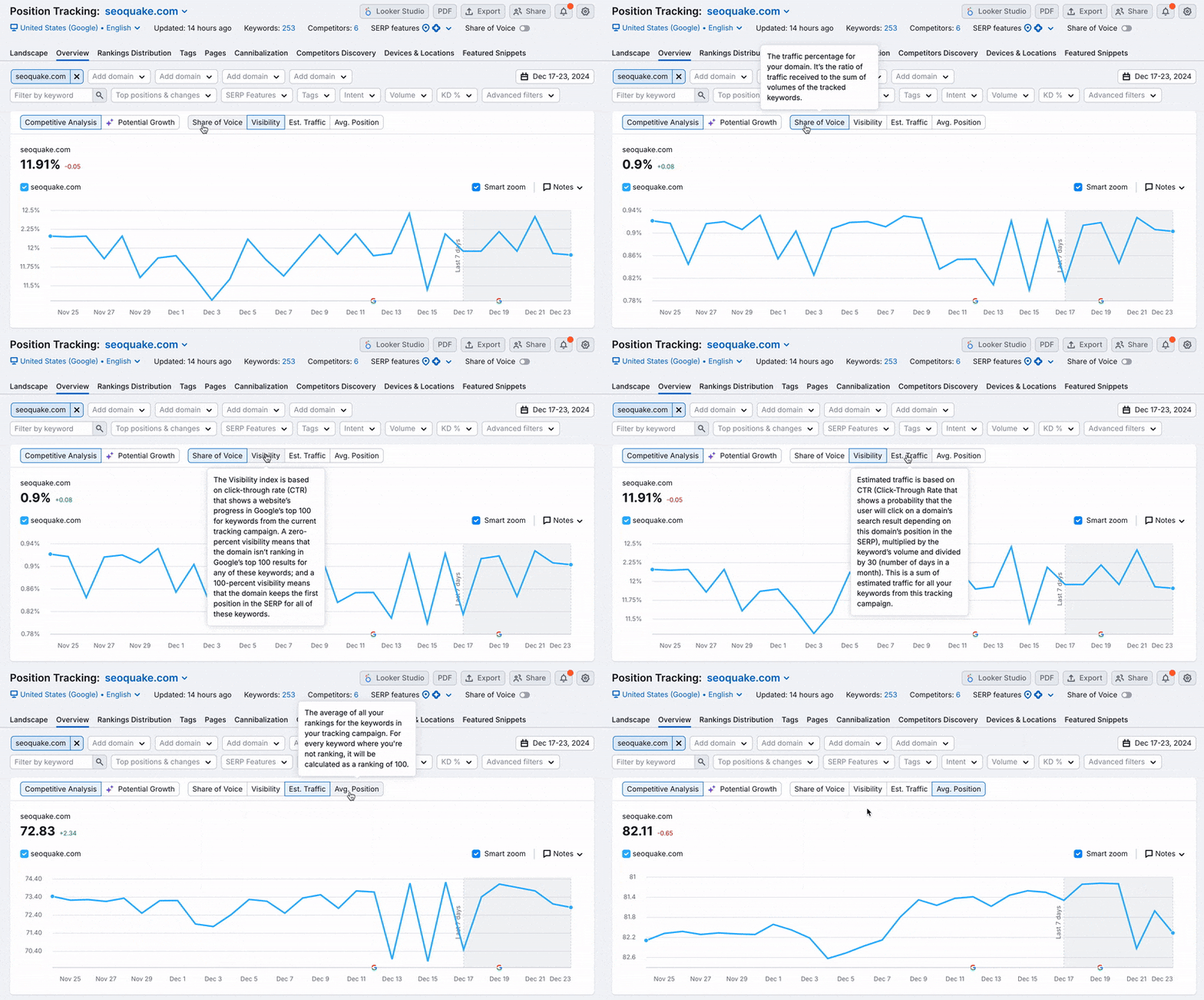
预估流量用于表示某个域名的预估访问次数。 该指标每天都可能变化,但其数值是基于域名或 URL 当前排名得出的每日流量估算。
平均排名是您广告系列中所有关键词排名的平均值。 对于任何未获得排名的关键词,系统会将其计为第 100 名。
这些图表都可用于衡量 SEO 或 PPC 工作带来的提升,因为预估流量增加或平均排名降低,都表示正在朝积极方向变化。
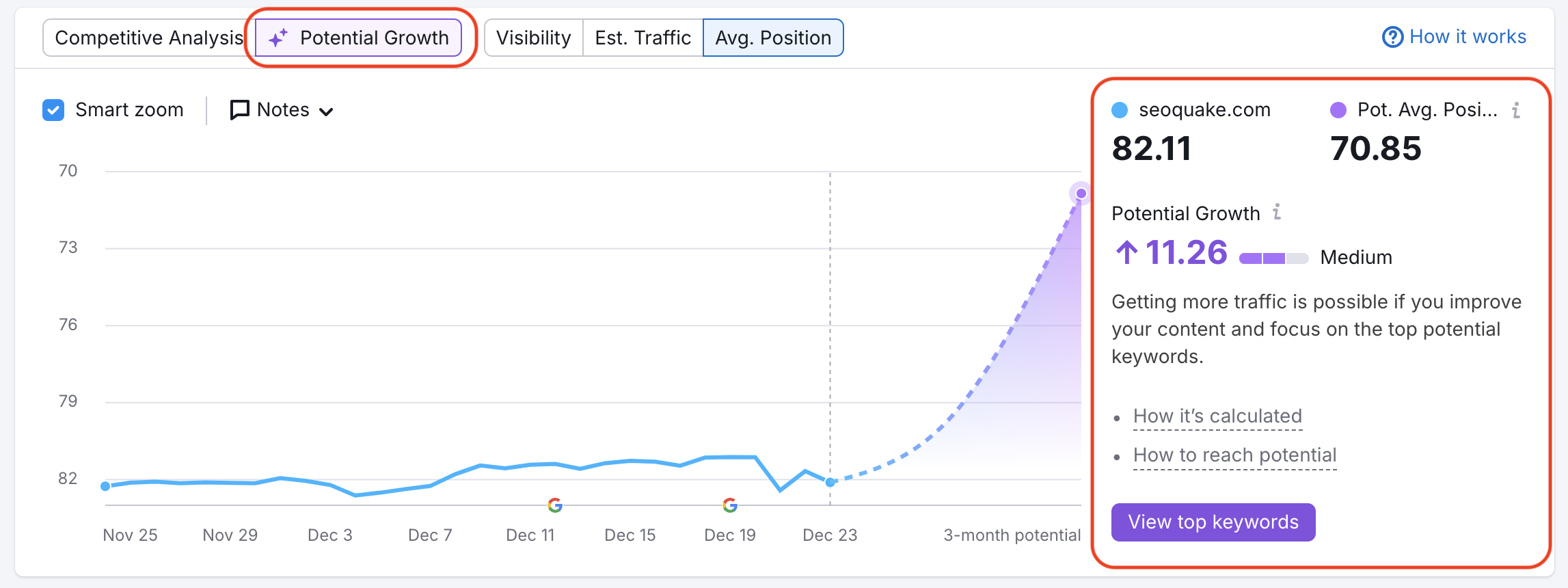
如果您切换到图表中的“潜在增长”选项卡,就会看到可见度 %,预估流量和平均排名方面的预测增长。 了解有关潜在流量的更多信息,请点击此处,或者使用潜在增长报告中的工具提示,查看有关此指标的一般信息。
流量比例
订阅 Business 级别的 SEO 工具箱后,您还可以使用此图表跟踪声量份额。
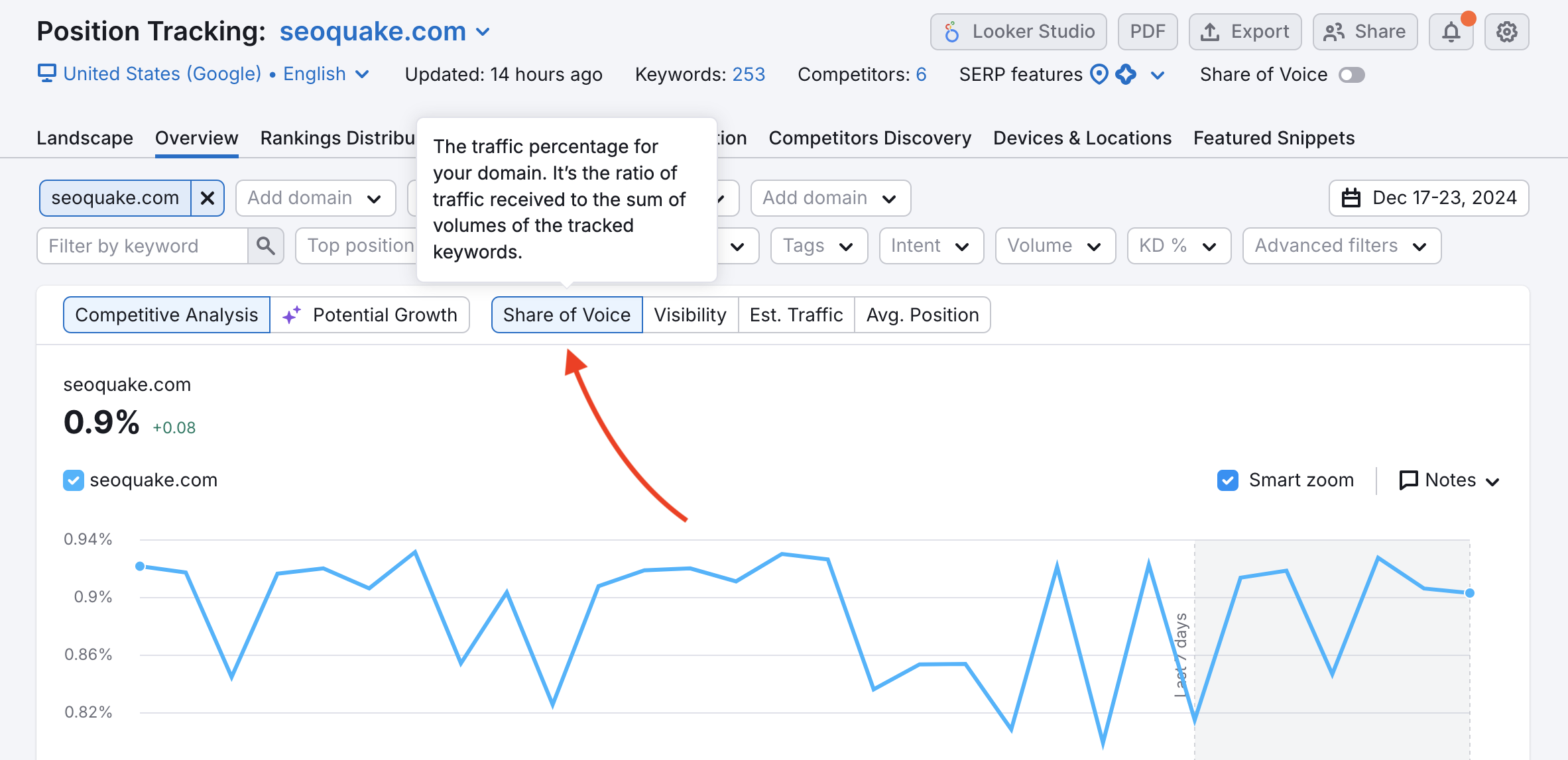
声量份额 比前面三个指标更进一步,因为它会考虑所有关键词的总搜索量,并告诉您每个网站获得的流量比例。
与仅按关键词数量相比,该指标对实际搜索次数和预估流量的权重更高。
您网站的声量份额表示您在每一次搜索中出现的频率,而不仅仅是在每一个关键词中。
示例如下:
比如说,您正在跟踪一个每月搜索量为 30,000 的关键词,以及十个每月搜索量为 50 的关键词。
仅这一个关键词带来的 30k 次月搜索,在计算您的声量份额时,所占比重会远高于所有低热度关键词的总和。
如果您对所有小关键词都排在首位,但大关键词没有排名,那么您的可见度 % 会很高(因为您在广告系列中的很多关键词上都排得很好),但您的声量份额会很低(因为您错过了那 30,000 次月搜索)。
这是因为这些小关键词的可见度总计约为每月 500 次搜索,而那个大关键词则占 30,000 次。
备注
此功能可让您为广告系列跟踪添加自定义备注。 您可以保存有关网站维护,开始或停止新广告系列,为网站添加新着陆页,或向排名跟踪广告系列添加更多关键词时的备注。 保存相关备注后,您就可以将可见度,流量或排名的任何上升与自己的操作关联起来。
只需点击"添加",然后在弹出窗口中输入详细信息和日期。 此窗口中的高级设置允许您将备注添加到其他任何工具,所有工具或 Domain Analytics 中的图表。
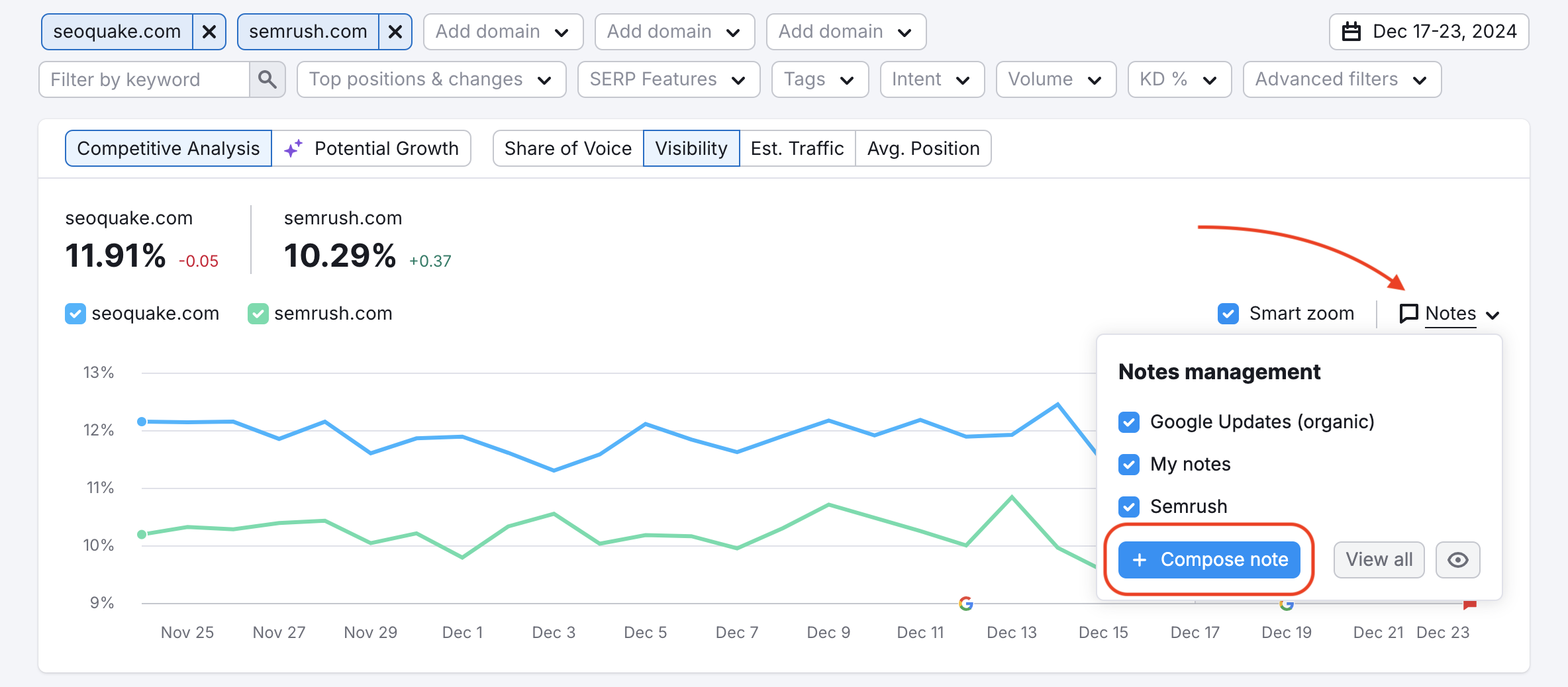
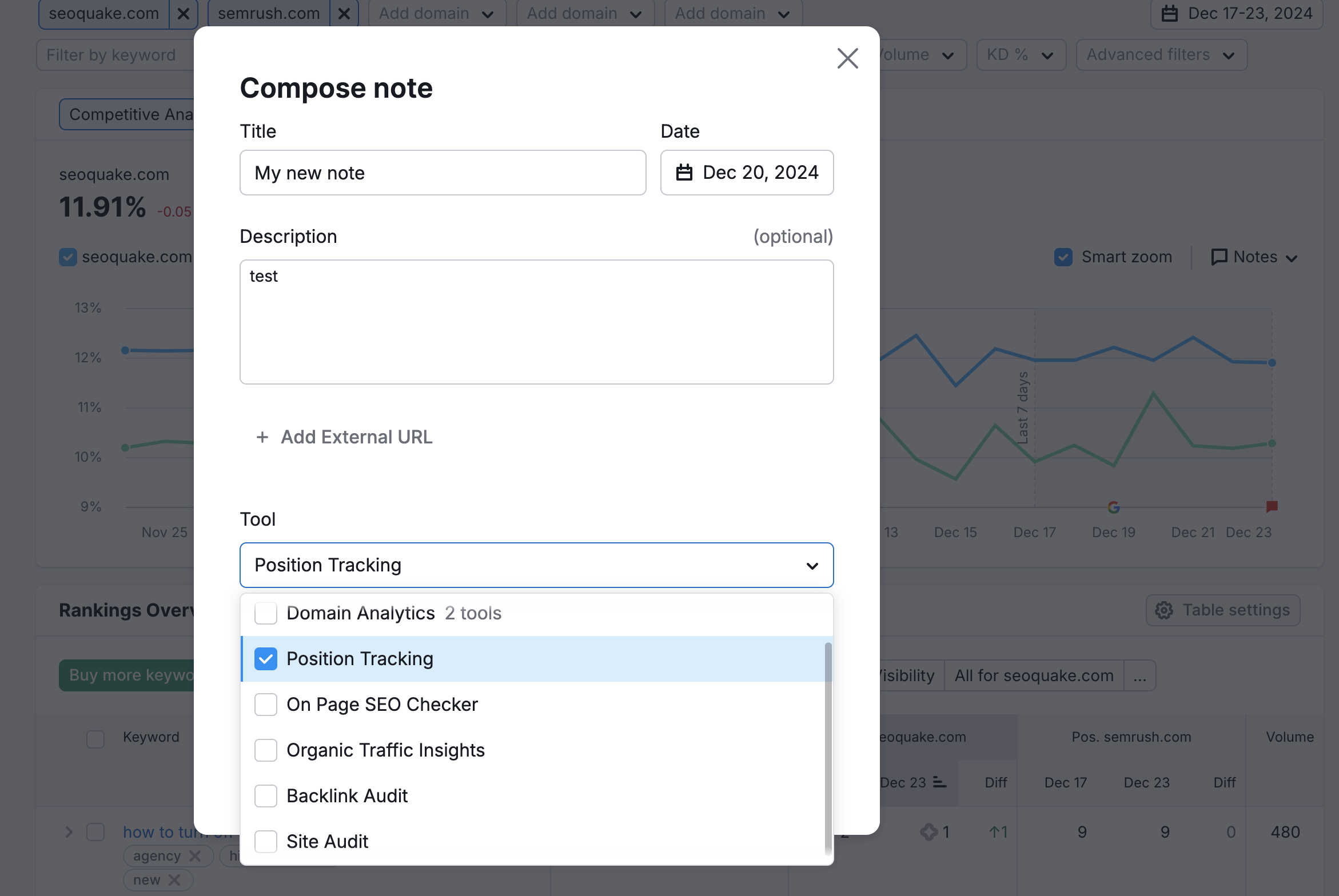
此外,当向广告系列中添加或删除关键词时,系统会自动在趋势图中添加备注,以提供上下文并帮助您了解指标变化。
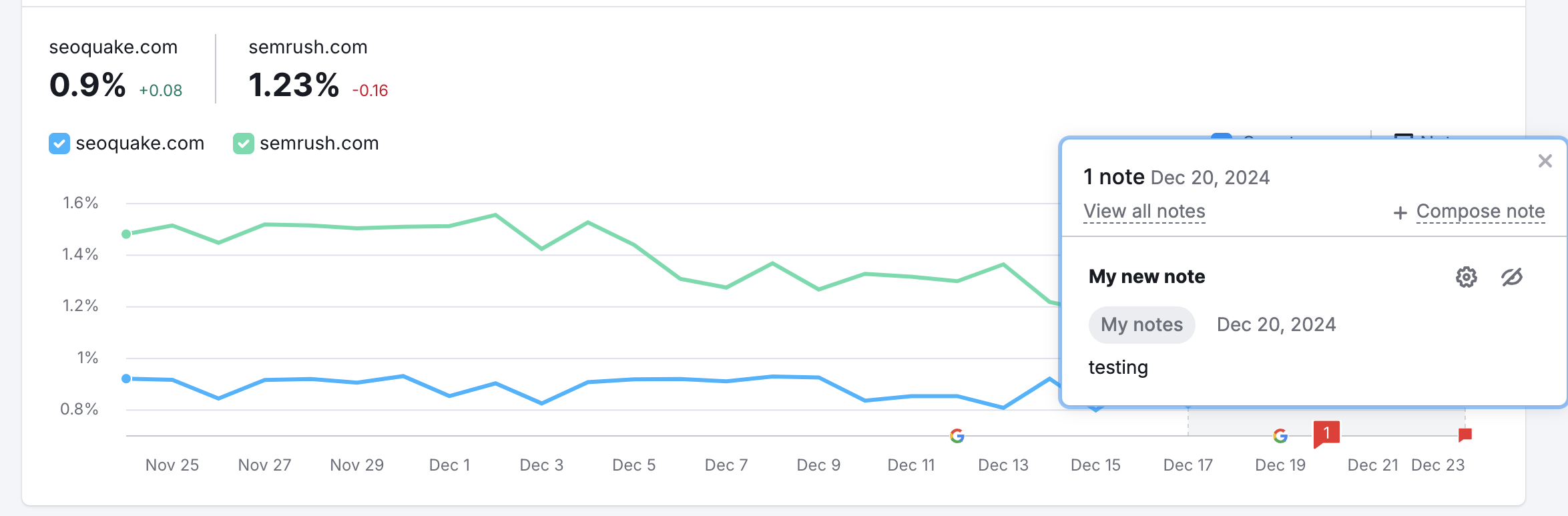
您还可以点击"查看所有备注",在一个页面上查看您创建的所有备注以及Semrush 自动添加的备注。 备注会以红色备注图标的形式显示在概览报告的趋势图中。 您可以通过图表上方的眼睛图标将它们打开或关闭。
添加竞争对手
可在概览报告中轻松管理竞争对手。 图表上方的输入字段可让您向广告系列中添加,更改或移除竞争对手。
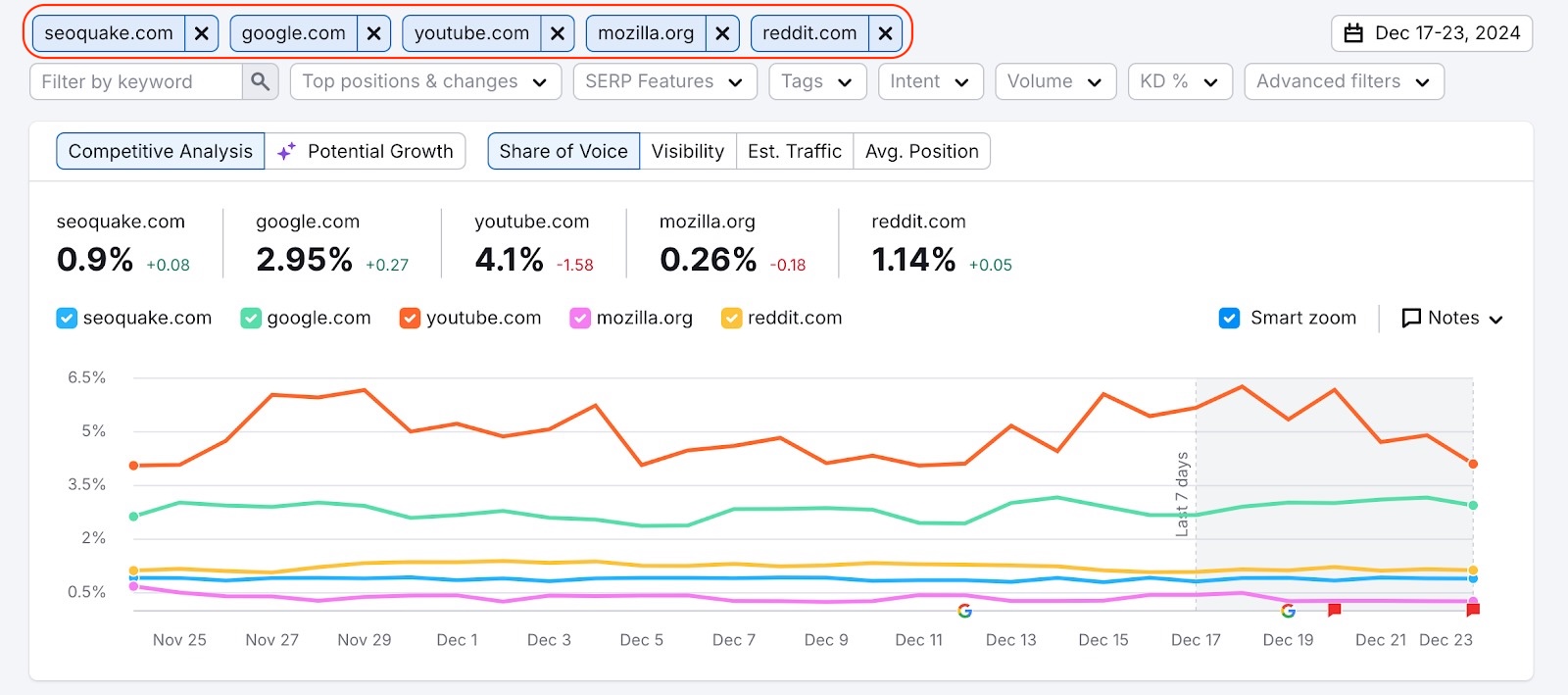
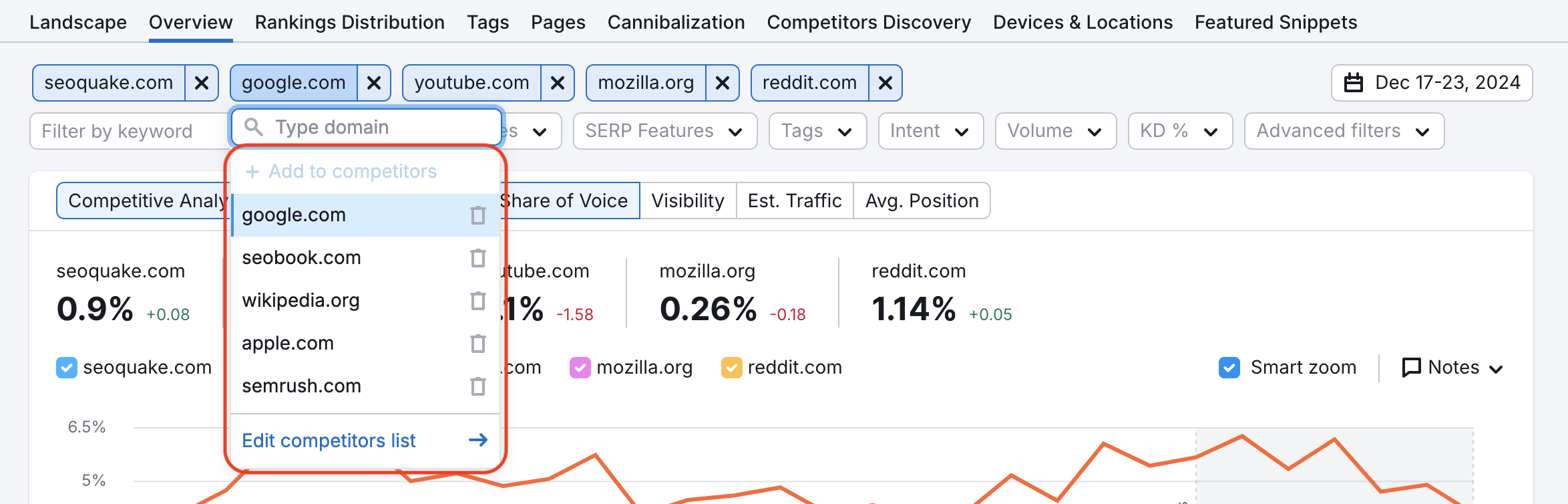
要将独立域名,子域名,子文件夹或 URL 添加为竞争对手,只需在其中一个输入框中输入即可。
您可以在一个排名跟踪广告系列中添加最多 20 个竞争对手域名。 该图表允许您一次查看最多 5 个域名的表现数据(包括您自己的域名)。
要管理竞争对手列表,请前往界面顶部的“竞争对手”部分。
- 如果尚未添加竞争对手,您会看到一个“添加”按钮。
- 如果已添加竞争对手,此部分将显示当前已关联的域名数量。
您可以随时添加或移除竞争对手域名,以保持跟踪内容相关且更新。

如果您选择“编辑竞争对手列表”,也可以在竞争对手输入字段中编辑您的竞争对手列表。 这将打开竞争对手窗口,您可以在其中更新广告系列中的竞争对手。
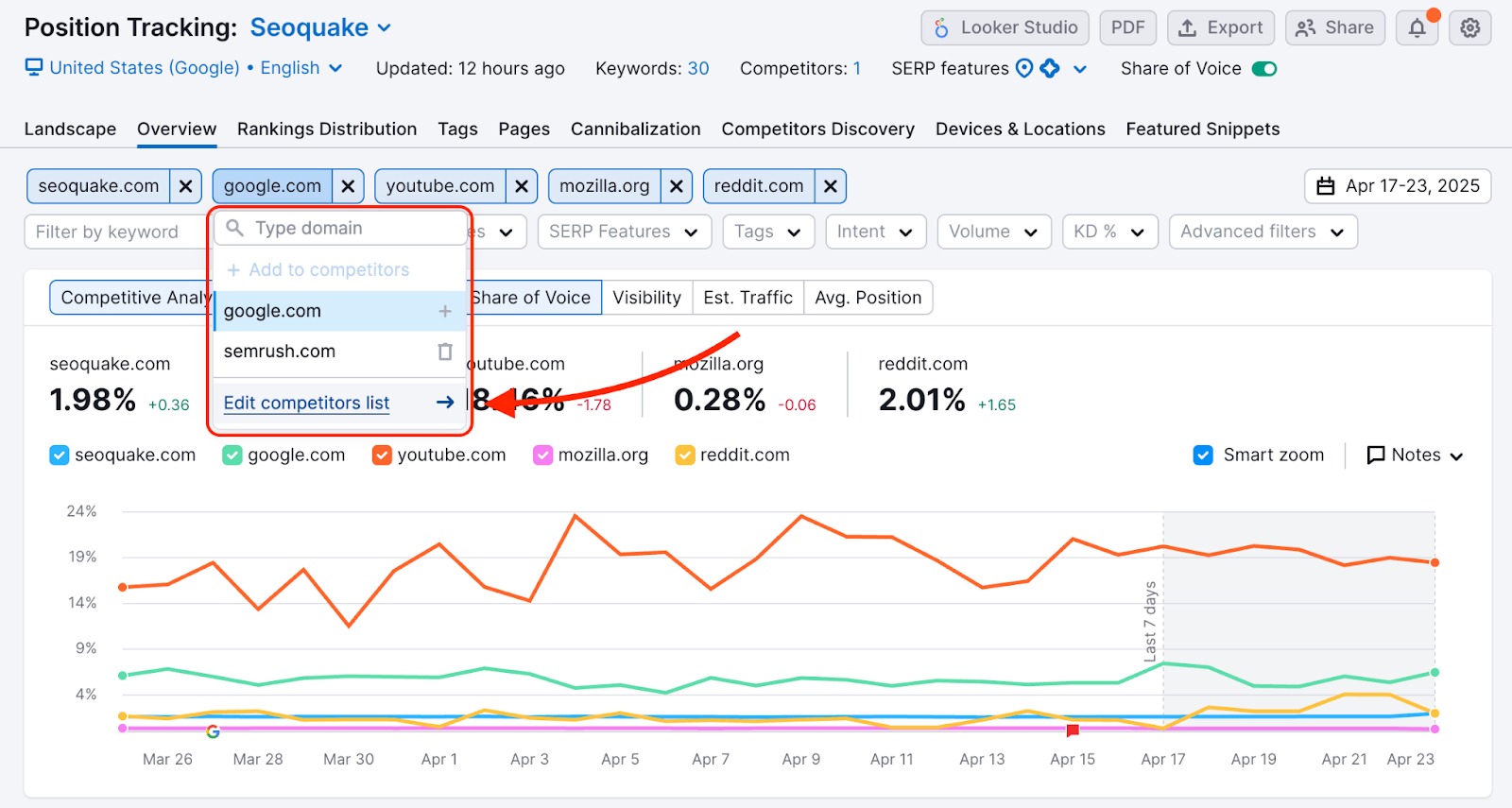
要了解在此工具中管理竞争对手的更多方法,请使用 竞争对手发现报告。
排名概览
图表下方将显示排名概览。 在这里,您可以比较您与竞争对手之间的排名。 您也可以在此表格中管理您的关键词。 每个竞争对手都会有一列,广告系列中的每个关键词都会有一行。
排名,预估流量,可见度,全部
“排名跟踪”提供三个主要指标来衡量进展:排名,预估流量和可见度。 在表格上方,您可以选择在表格中查看其中一个或所有这些指标。 您选择的任一指标都会显示在每个竞争对手下方的列中。 (下图显示的是每个网站的排名)。
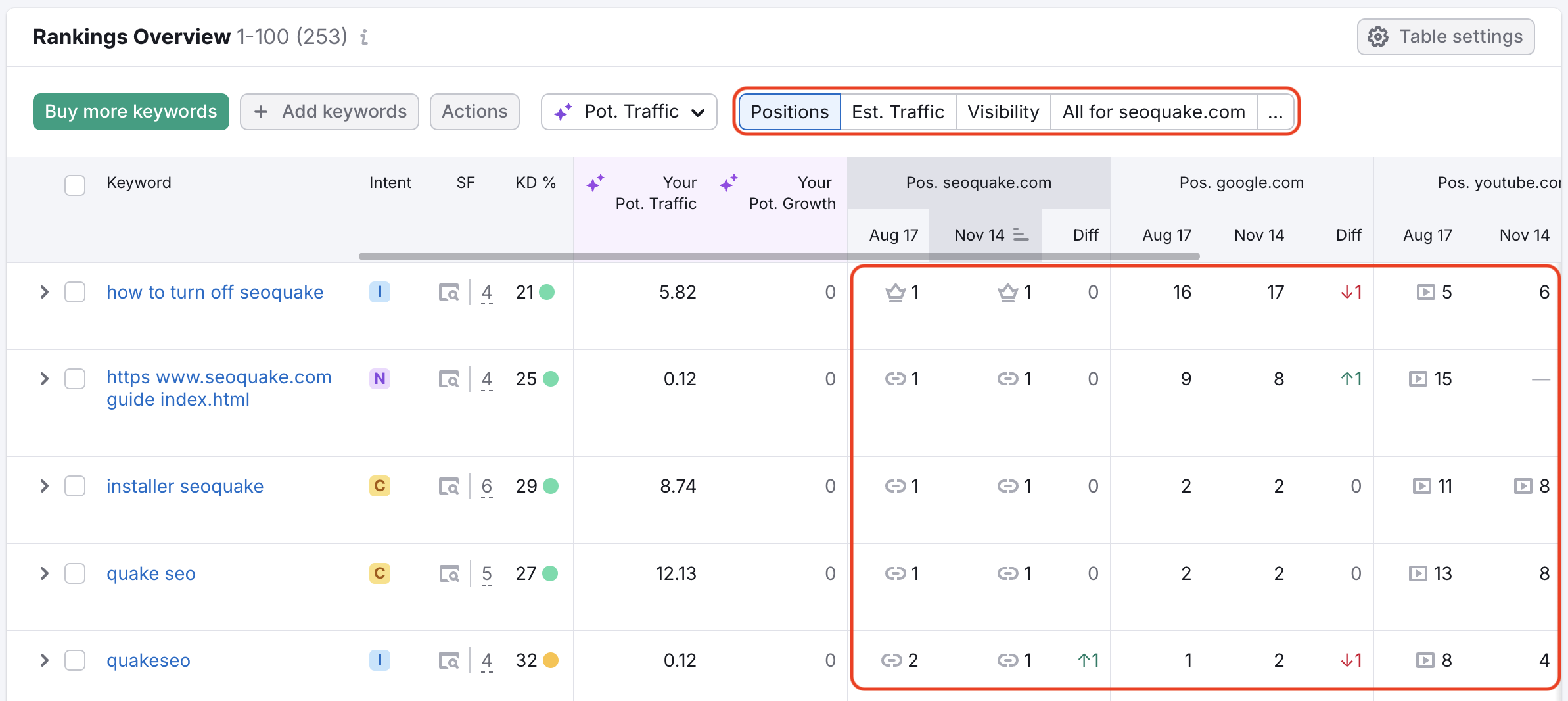
"…" 按钮可让您查看一个已添加竞争对手的这些指标。
这些列中的任意一列都可以按从高到低排序,以识别每个域名的优势和劣势。 每个关键词旁边都会显示您应用的标签,以及结果页面中看到的任何 SERP 精选结果。
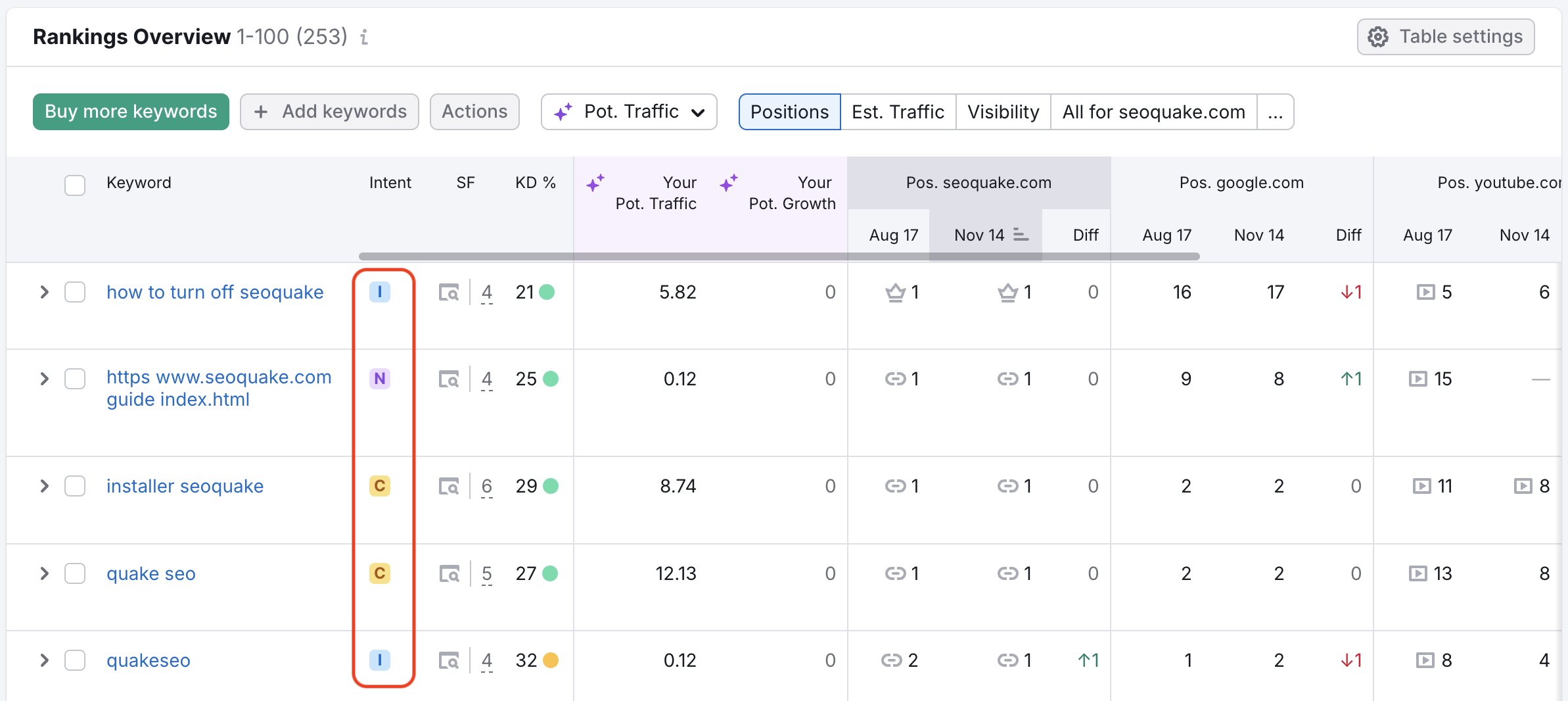
Intent 列会自动显示您的受众对广告系列中每个关键词的搜索意图。 将鼠标悬停在意图图标上,即可查看用户查询的目的。 请确保在所分析关键词中排名靠前的着陆页针对搜索者的目标进行了优化——意图优化会为您的网站带来更相关,更高质量的流量。 您可以在我们的博客中阅读更多关于关键词意图的内容。
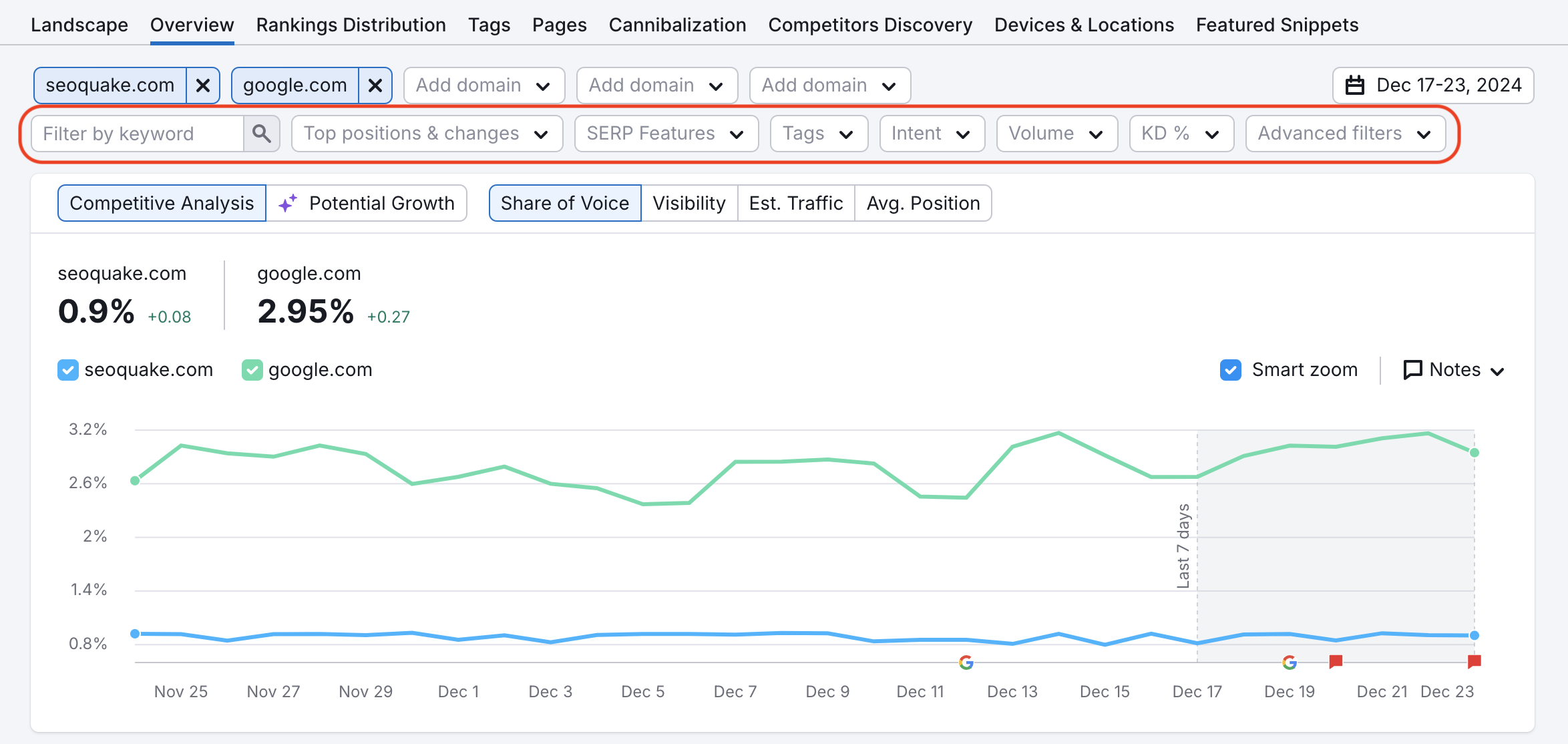
您可以使用图表上方的筛选条件,按关键词,排名及变化,SERP 精选结果,标签,搜索意图,搜索量,关键词难度等筛选此表格。
您可以将鼠标悬停在任意域名排名中的关键词位置上,查看完整 URL。
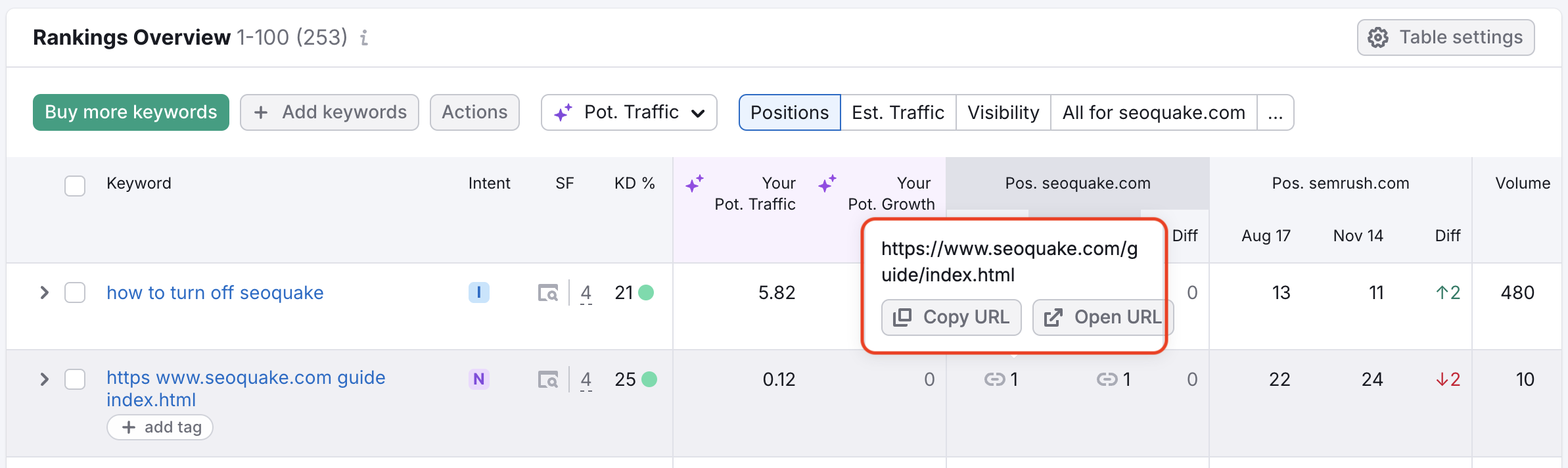
注意:如果您的网站占据了知识面板,它将被视为第 11 位(除非您的页面在自然排名中的位置也高于第 11 位),这与 Google Search Console 中的显示方式相同。
自定义您的表格
您可以通过点击右上角的表格设置来自定义表格中显示的数据。 表格设置分为三类:列,其他设置和行高。
您可以通过“列”决定是否在表格中显示 SERP 精选结果,CPC 或搜索量。 在"其他设置"中,您可以选择显示关键词的 SERP 精选结果图标和任意标签。
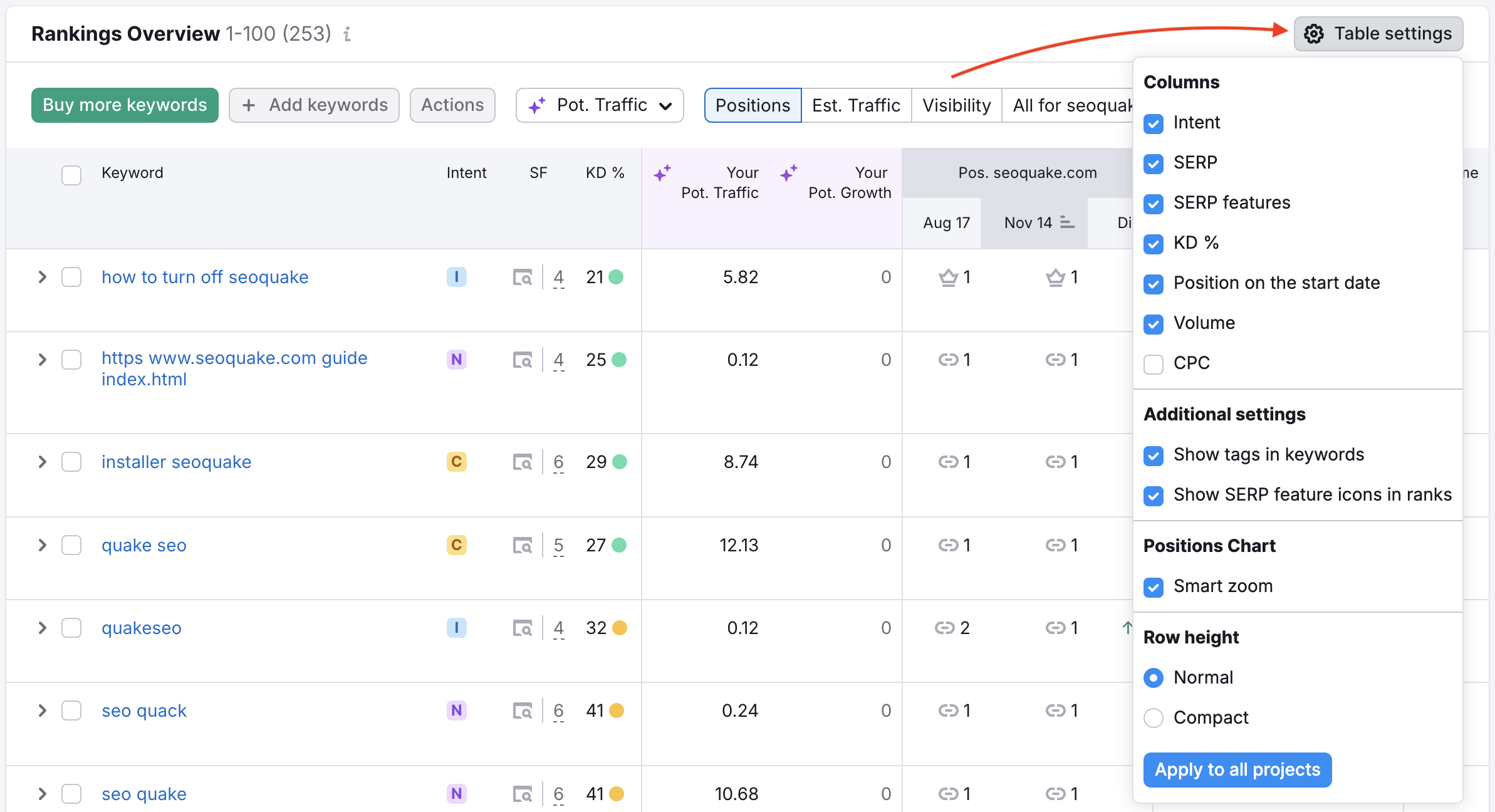
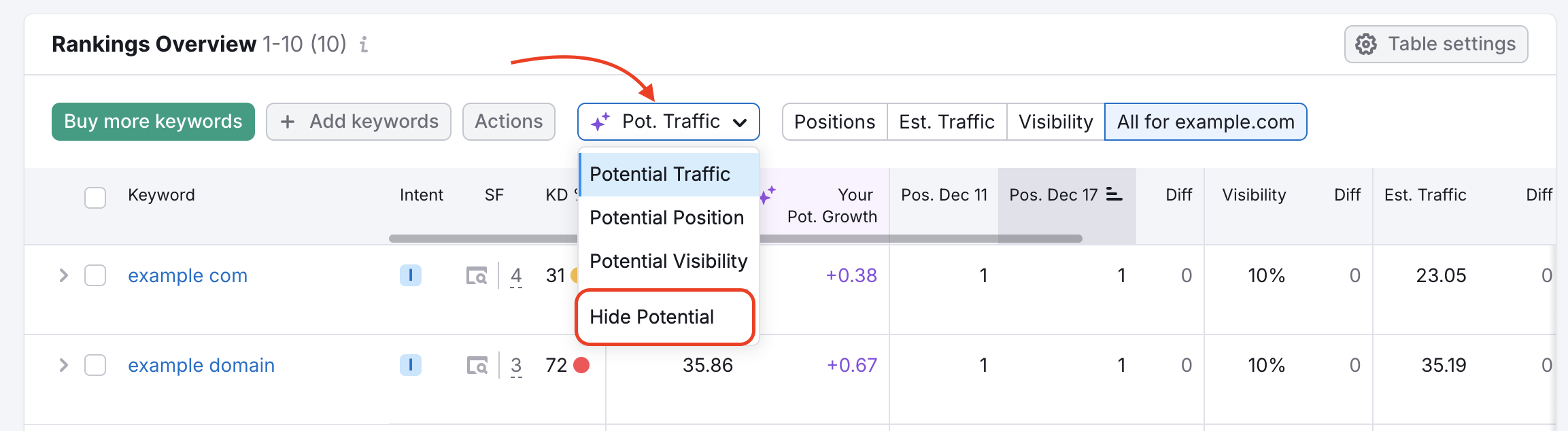
此外,您可以移除“您的潜在流量”(您的潜。 流量)和"您的潜在增长"(您的潜。 增长)列。 这可以通过在“排名概览”报告顶部找到“潜。 流量”下拉菜单,打开它并选择“隐藏潜在”选项来完成。
最后,您可以在“行高”下选择普通视图或紧凑视图,来更改表格的显示方式。
您可以通过点击底部的"应用于所有项目"按钮,将这些自定义设置应用至您所有的 Position Tracking 广告系列。
设置好表格显示方式后,您可以返回设置菜单,选择要显示的关键词类型。 该下拉菜单可让您选择自然关键词或付费关键词(Google Ads)。
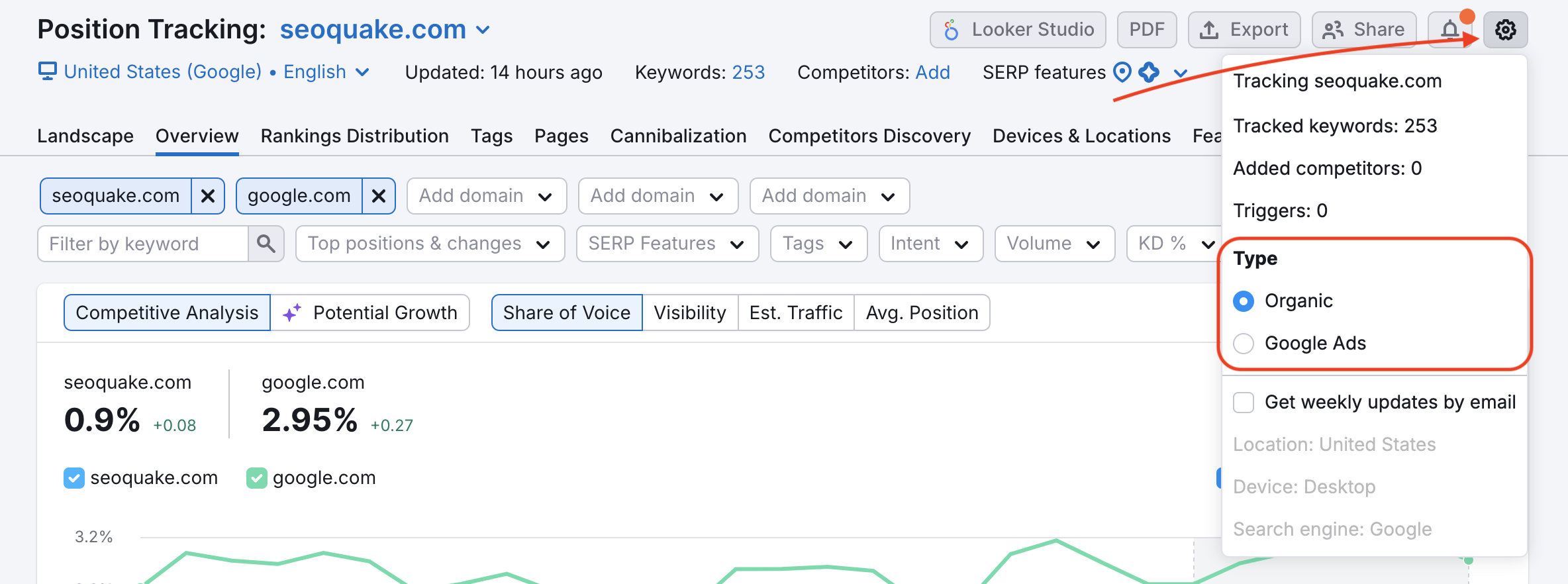
除了自然关键词之外,通过查看付费关键词,您还可以了解竞争对手是否在您的关键词上投放付费广告以提升可见度。
添加关键词
如果您想向广告系列中添加更多关键词,只需打开"关键词"按钮,然后输入您想要跟踪的关键词。
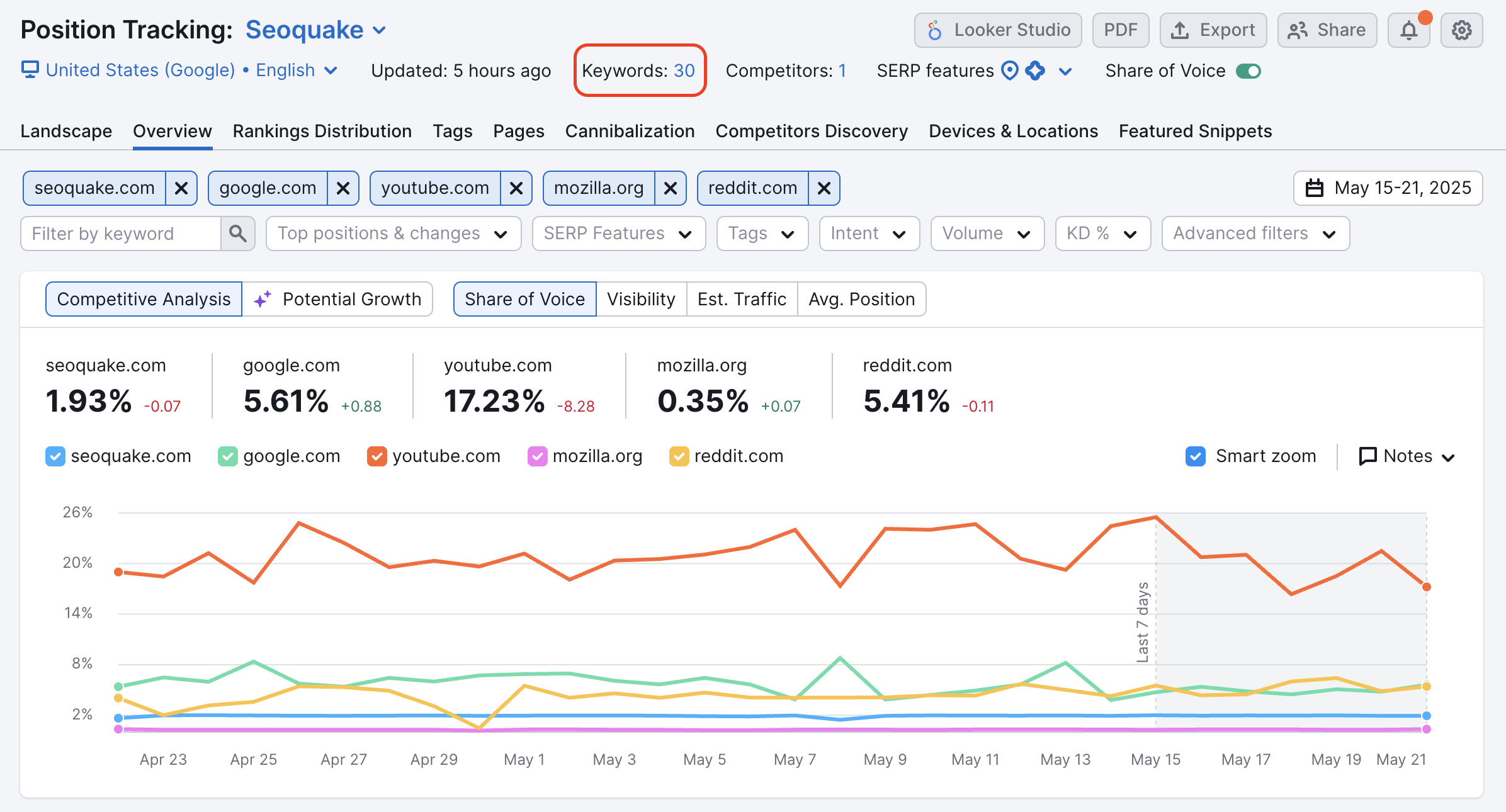
如果您已达到当前 SEO 工具箱层级中可跟踪关键词的上限,您可以点击"购买更多关键词"按钮向账户添加更多关键词。
广告系列运行后,您还可以通过设置选项卡中的关键词沙盒添加新的关键词。 在这里,您可以添加更多关键词,而无需重新运行广告系列。

删除关键词
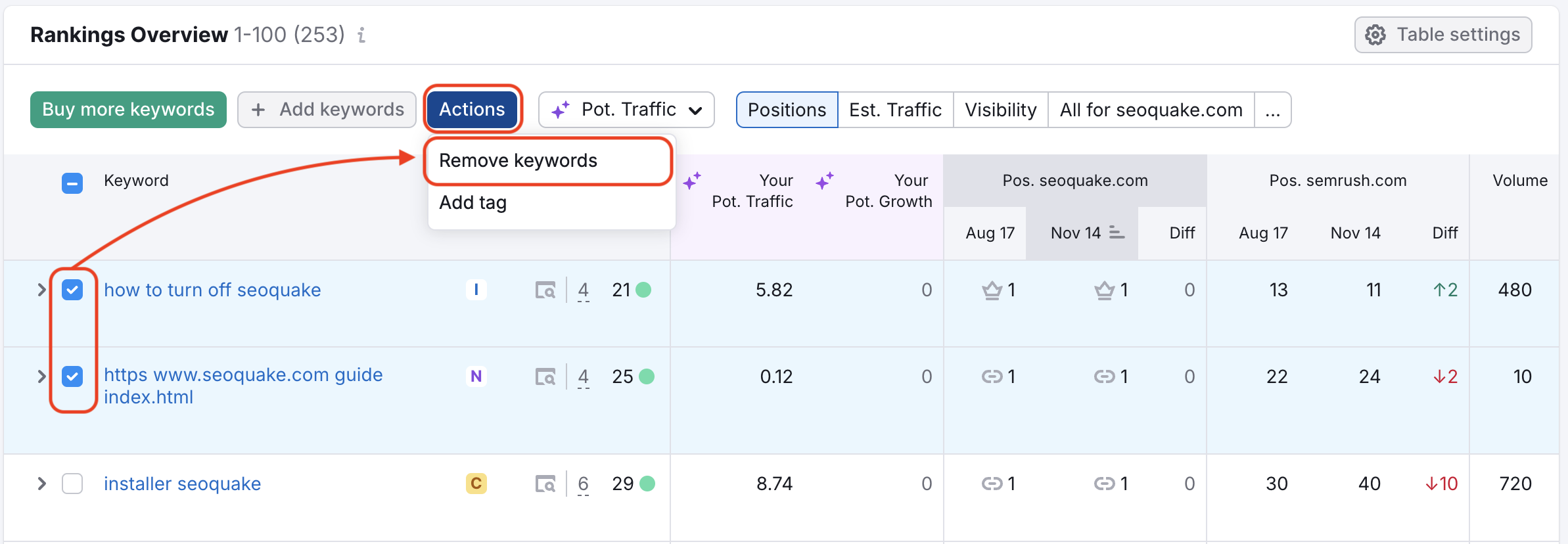
要从广告系列中删除关键词,请使用左侧列的复选框选中关键词,然后在"操作"下拉菜单中选择"移除关键词"。
为关键词添加标签
为关键词添加标签对于整理较大的广告系列至关重要。 您可以从以下位置添加标签:
- 设置向导
- 概览报告
- 排名分布报告
- 标签报告
- 页面报告
- 竞争对手挖掘报告
- 精选摘要报告
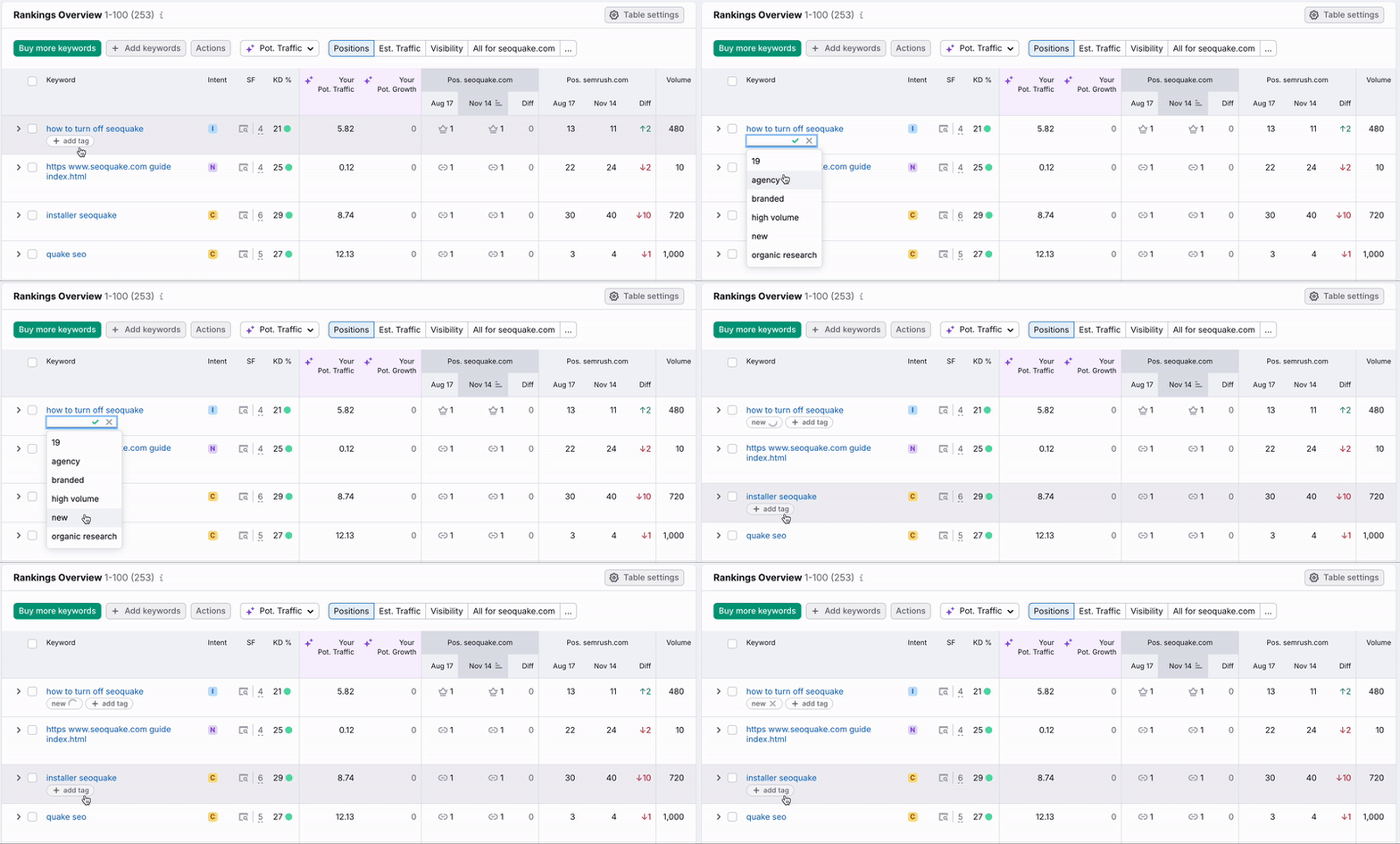
在概览报告中,您的关键词将以表格形式列出。 每个关键词旁边都有一个用于添加标签的框。 如果您之前添加过任何标签,它们会显示在自动建议框中。
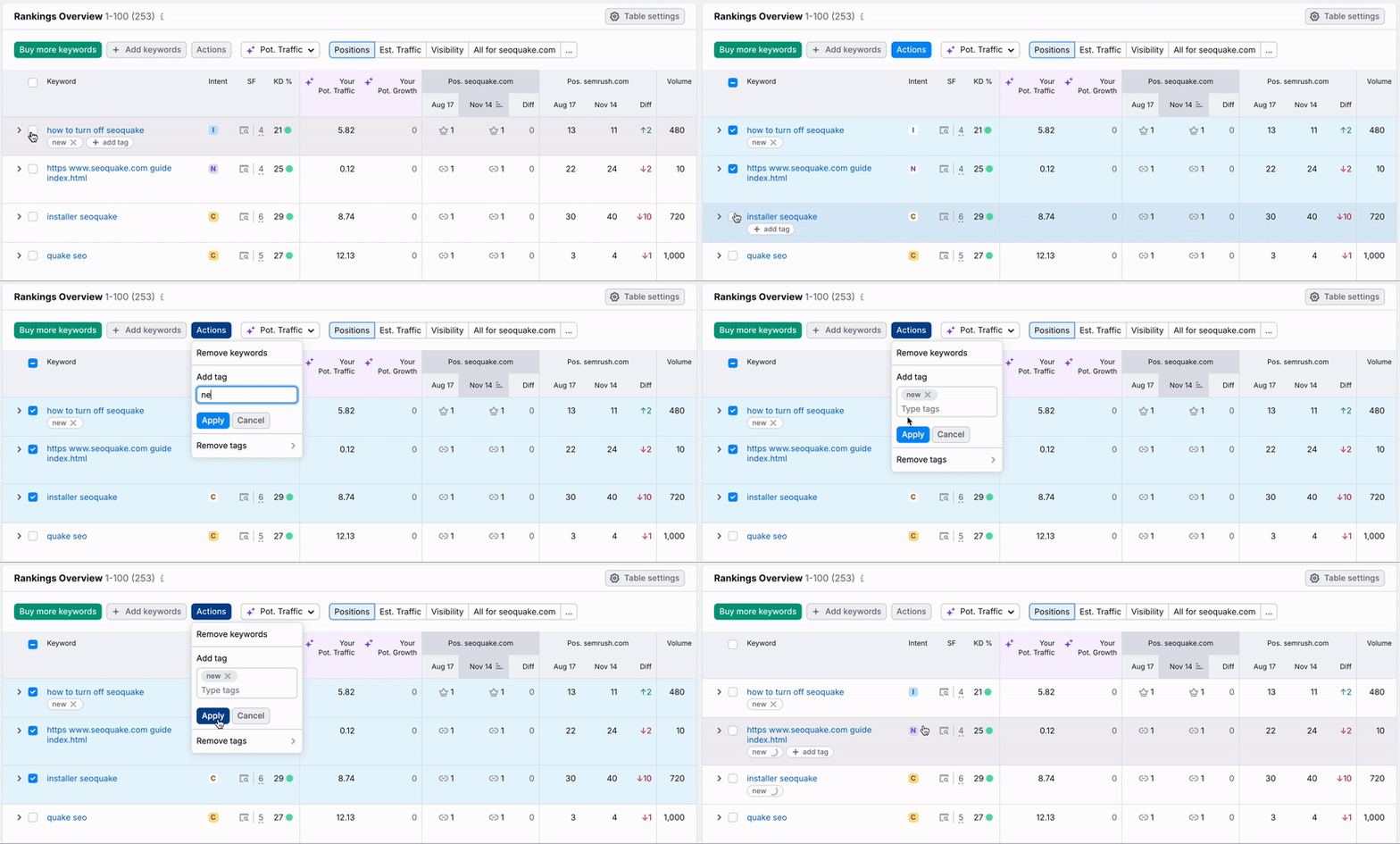
如果您想批量添加标签,请选择一组关键词或表格中的所有关键词,然后点击表格上方的"操作"按钮。 您可以在同一菜单中添加和移除标签。
此外,也可以通过界面顶部的“标签”菜单添加和删除标签。 您可以通过点击"标签"按钮,然后选择"管理标签"(见下文)。 会弹出一个新窗口,您可以在其中应用所需的更改。
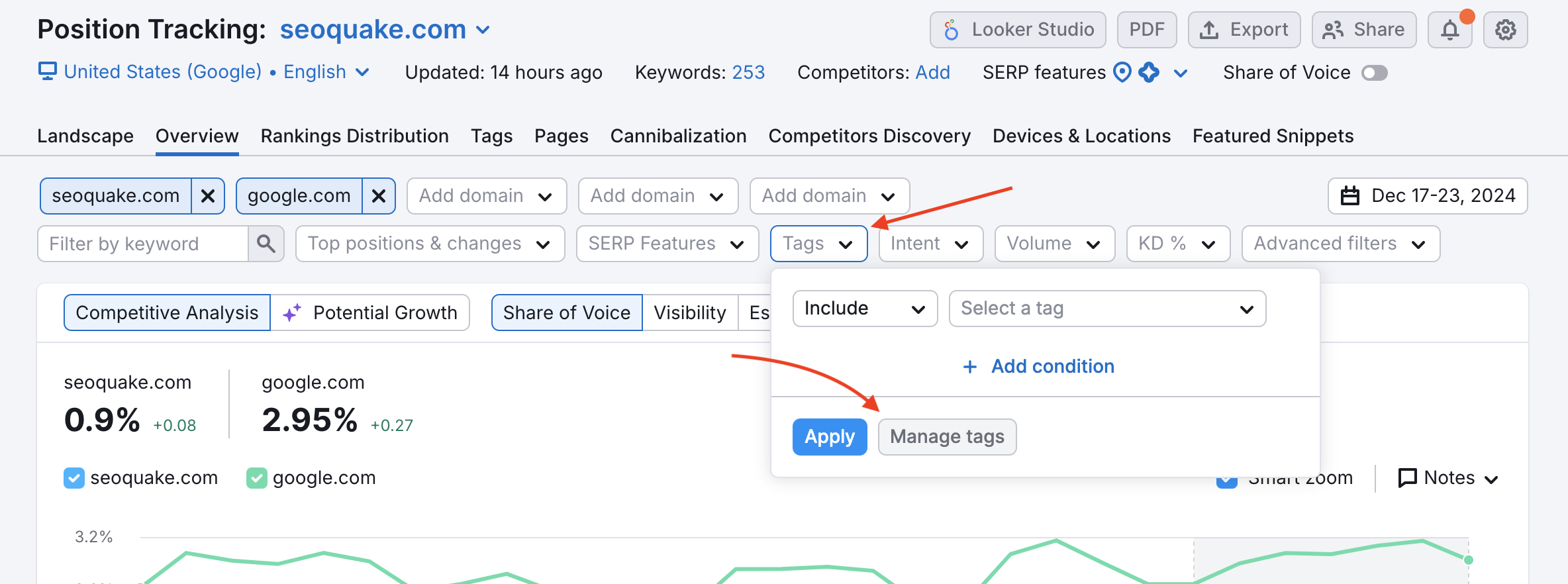
为关键词添加标签后,您可以按标签筛选报告,以分析各个关键词组。 您也可以在报告中排除特定标签,从而以更多方式分析您的关键词集。
您还可以使用 OR/AND 功能同时组合多个筛选条件,以仅分析您需要的关键词组。
高级筛选器和标签
高级筛选器让您在跟踪进展的方式上拥有更大的灵活性。 为关键词添加标签的一种策略,是根据 CPC 和搜索量等指标设置标签。 您可以先为搜索量高于 1000(大于 1000)的关键词添加一个高级筛选器。
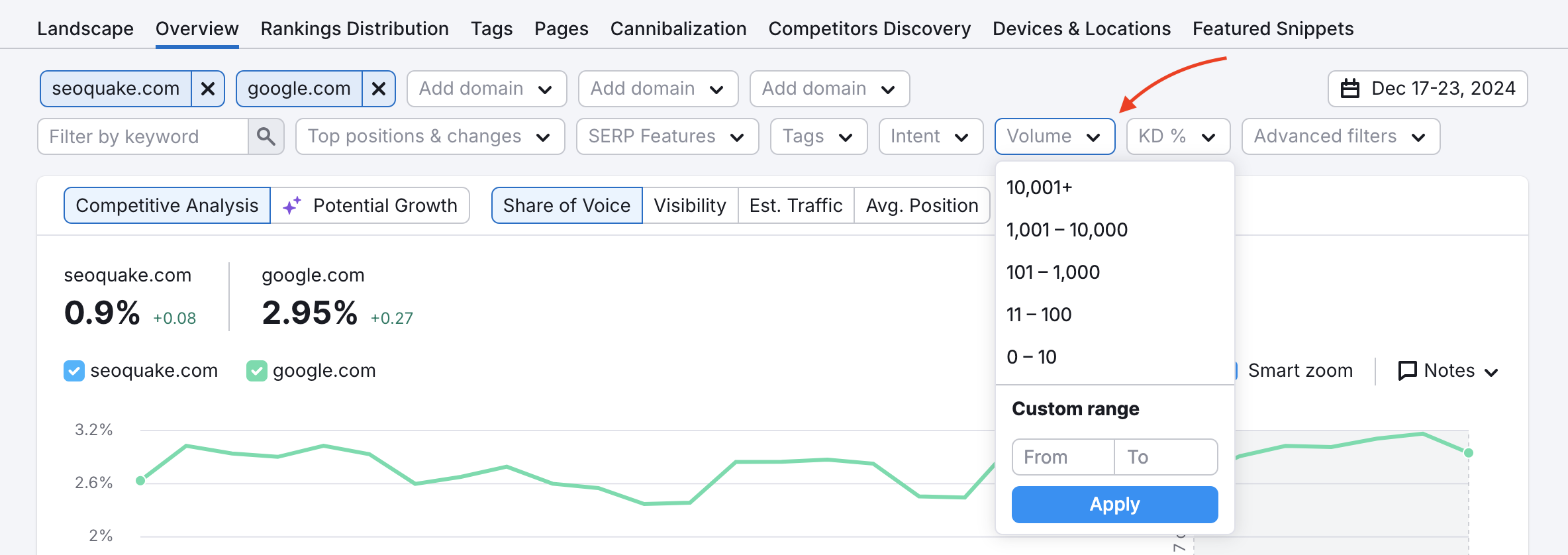
然后,将所有按此筛选器排序的关键词高亮显示,并添加标签将其标记为“高搜索量”。
现在,您就能快速查看最热门关键词的进展:
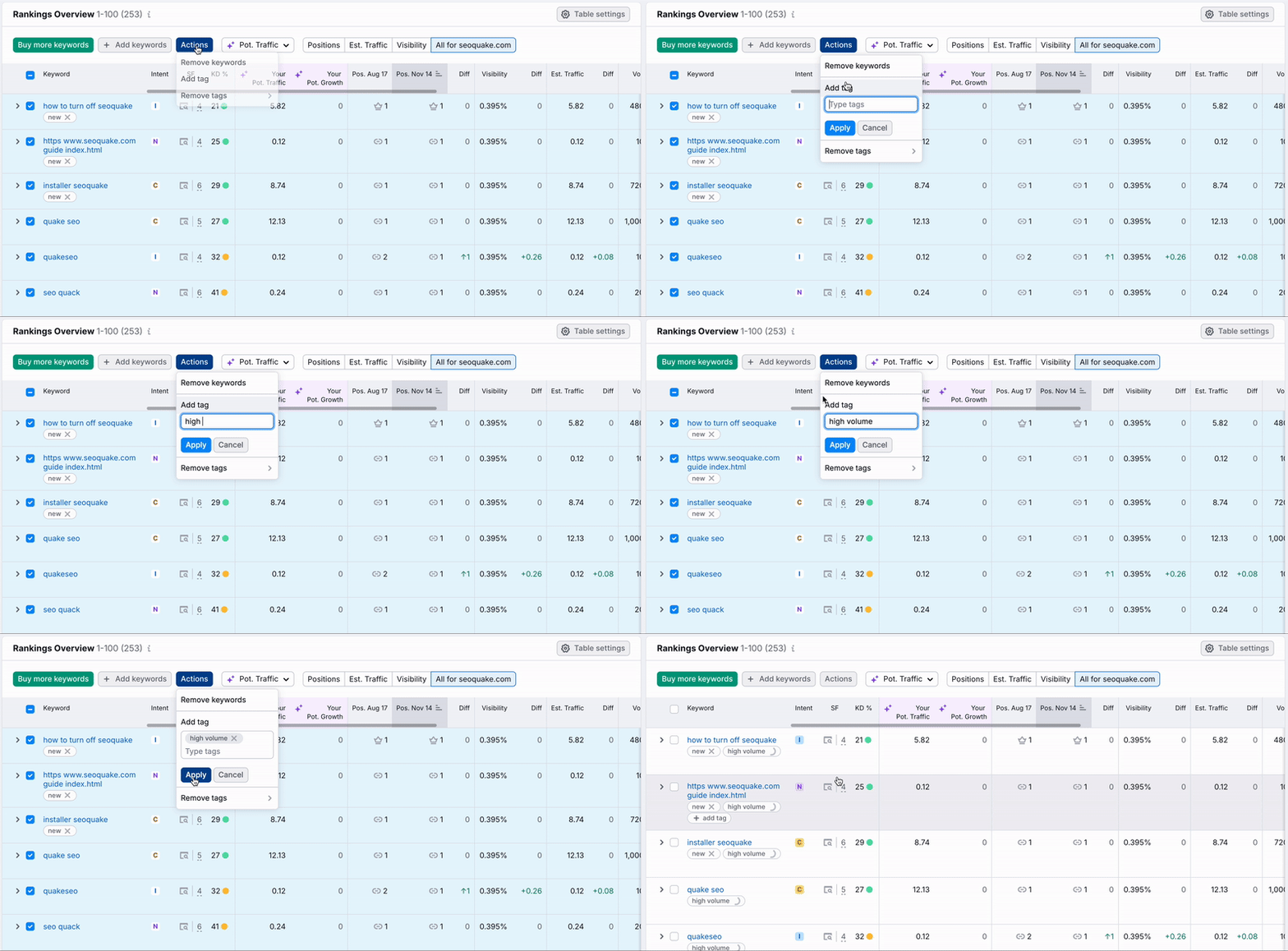
同样的流程也可用于为一组具有特定 CPC 范围的关键词添加标签。 像这样的智能标签可让您返回排名跟踪广告系列,并通过快速标签筛选器找到相同的关键词组,而无需每次都应用高级筛选器。
意图
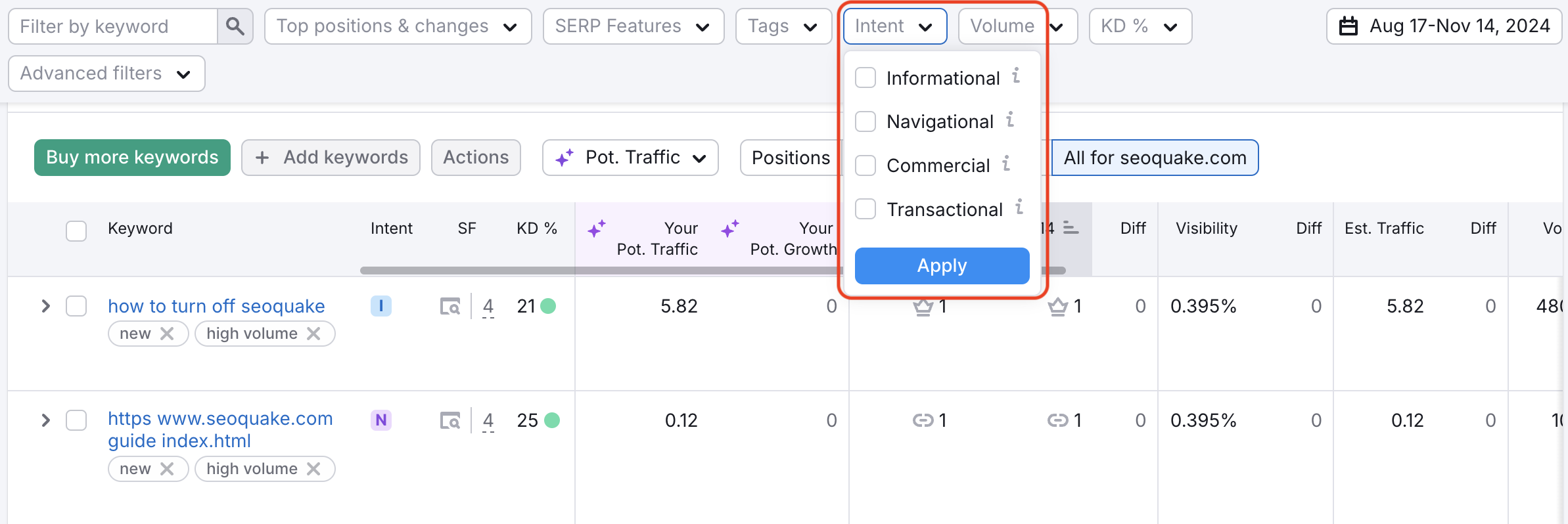
意图筛选器可让您按搜索意图快速分析网站的自然排名和所跟踪关键词的可见度。 此筛选器有助于监测您或竞争对手的 SEO 广告系列如何满足客户需求,以及如何影响网站的在线可见度。
如果竞争对手的排名高于您,请在排名概览表格中查看他们的着陆页,了解他们为何可能排名更高。 然后修改您的内容,使其与搜索者意图一致,并满足受众需求。
您可以选择一个或多个意图组来筛选表格中的关键词列表。
本地地图标注排名结果
本地地图标注排名是指在输入基于位置的查询后,出现在 SERP 顶部的一组本地结果(请参见下方示例)。
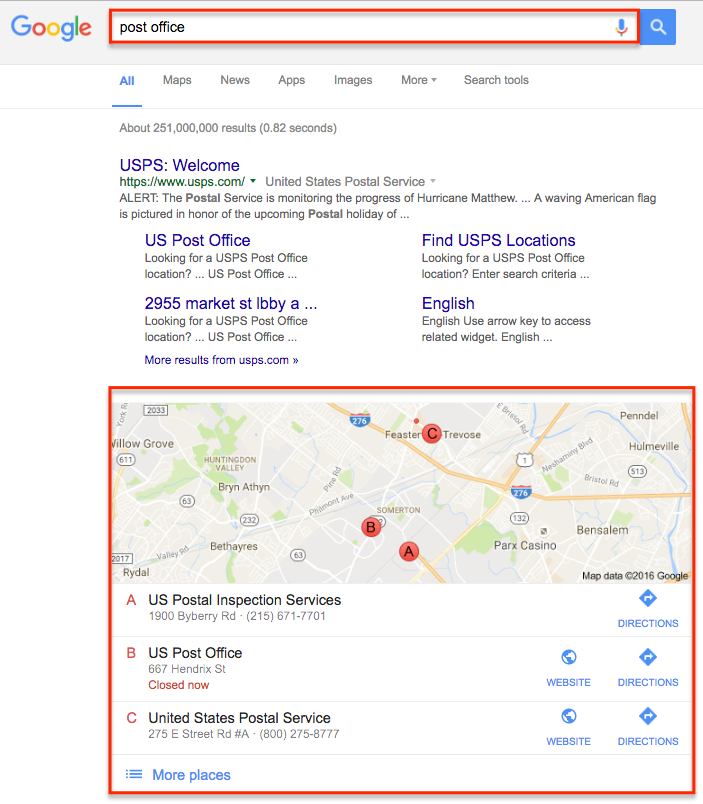
要筛选报告,查看 SERP 上出现本地地图标注排名的所有关键词,请使用 SERP 精选结果筛选器。 您可以在菜单中选择“本地地图标注排名”,然后选择要查看的是 SERP 上有本地地图标注排名的关键词,SERP 上没有本地地图标注排名的关键词,SERP 上有本地地图标注排名且您的网站排名在其中的关键词,还是 SERP 上有本地地图标注排名但您的网站未排名的关键词。 根据您要查找的内容进行筛选。
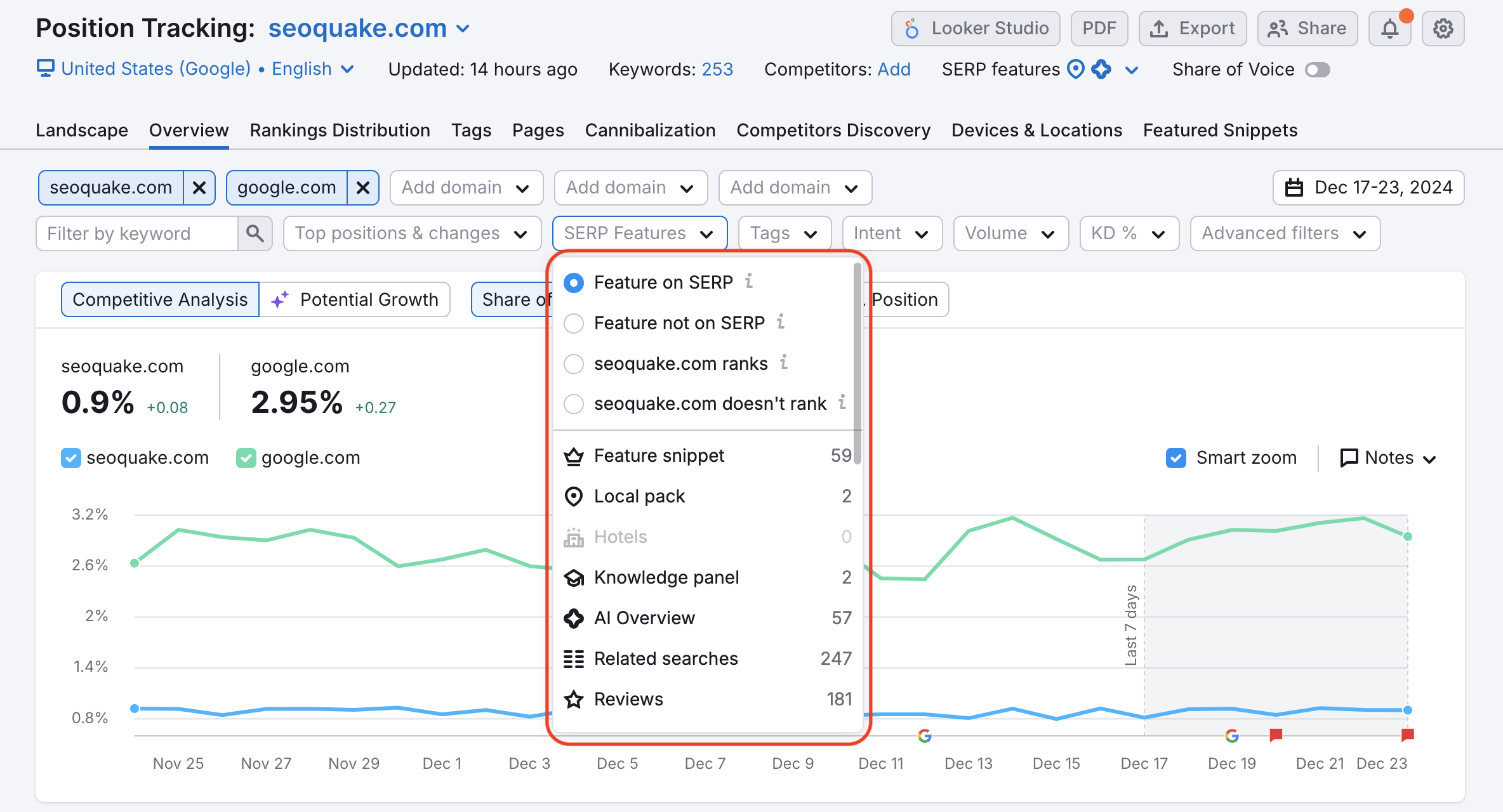
对于任何正在为本地网站运行排名跟踪广告系列的人来说,这都是一项很实用的功能,因为本地地图标注排名结果对于获取本地搜索流量访问您的网站比以往更重要。 在“排名概览”表中,您会看到本地地图标注排名结果在排名数字旁边以一个小图钉图标显示。
您还可以点击信息中心顶部的SERP 精选结果复选框,以触发本地地图标注排名结果。

除了本地地图标注排名外,SERP 精选结果筛选器还可帮助您识别会触发 精选摘要,评价,AI 概览,站点子链,视频,焦点新闻,即时答案等内容的关键词。 如需更深入的分析,我们还提供一个专门的 精选摘要报告,用于查看您的网站获得精选摘要展示机会的情况。
PDF 报告
PDF 报告在向团队,客户或上级及时汇报广告系列进展方面非常重要。
在 Landscape,Overview,Tags,Competitors,Discovery 或 Devices & Locations 选项卡中,您可以选择页面右上角的“PDF”按钮来创建 PDF 导出文件。
如果您在排名跟踪中监测了多个营业地点,可以使用“设备和营业地点”报告一次性为所有地点生成报告。

如果您想生成一份仅包含某个标签关键词组的报告,只需将“排名概览”表筛选到所需标签,然后将报告导出为 PDF。 生成的 PDF 将仅包含带有该标签的关键词的排名信息。
导出前,您可以通过电子邮件发送,安排或设置品牌信息。 您可以通过将照片拖放或上传到窗口中,并在页眉中添加您的姓名和联系方式来为报告添加品牌信息。 如果您不为报告添加品牌信息,系统默认会显示 Semrush 标志和信息。
备注:带品牌标识的 PDF 导出仅适用于 我的报告套件的 Pro 级别。
导出报告后,它会保存在 我的报告 中,您可以在其中查看 PDF,并在再次下载前编辑/自定义报告元素。
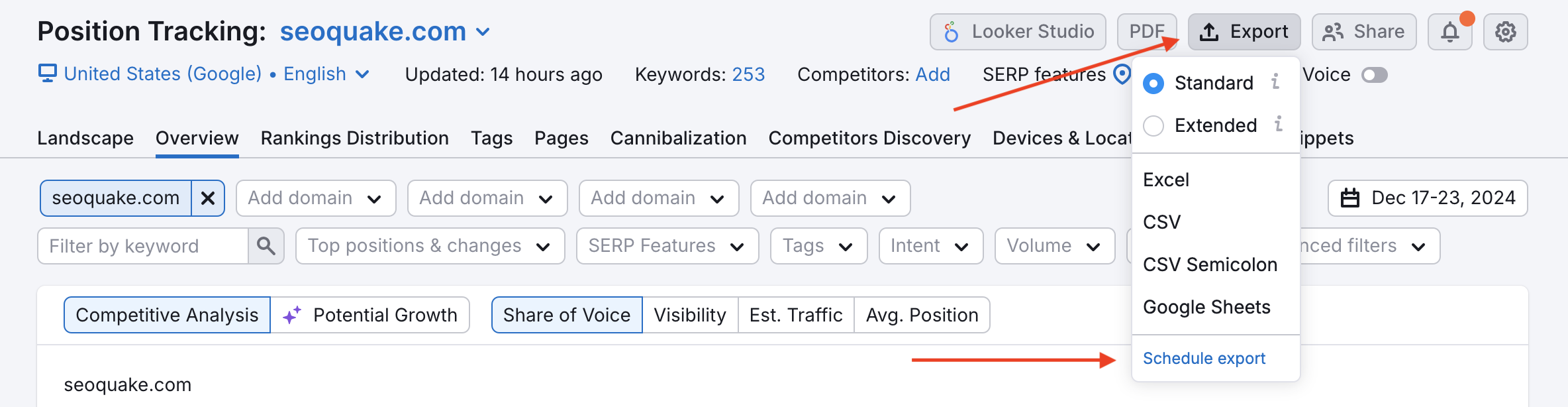
您还可以在以下选项卡中将数据导出为 Excel,Google Sheets,CSV 或 CSV 分号格式:概览,排名分布,页面,竞争对手发现,设备和营业地点以及精选摘要。
安排电子表格数据导出
如果您订阅了 Business 级别的 SEO 工具箱订阅,您可以设置将排名跟踪数据按日,按周或按月通过电子邮件发送给您。
这些定时导出不同于您常规的每周电子邮件更新。 此导出将是一个包含更多信息的电子表格(Excel 文件或 CSV)。
您可以设置导出计划的选项包括概览报告,排名分布报告,页面,竞争对手发现,设备和营业地点或精选摘要报告。 要安排这些导出之一,请先确保您位于这些选项卡中的某一个上。
然后,打开导出选项下拉菜单,选择计划导出,并设置导出计划参数。 此功能仅适用于 Business 级别的 SEO 工具箱订阅。
广告系列设置
如果您想更改广告系列设置,可以点击信息中心右上角的齿轮图标进行操作。 设置图标可让您将域名更改为子域名,URL 或子文件夹。 您还可以更改关键词,竞争对手或触发条件。
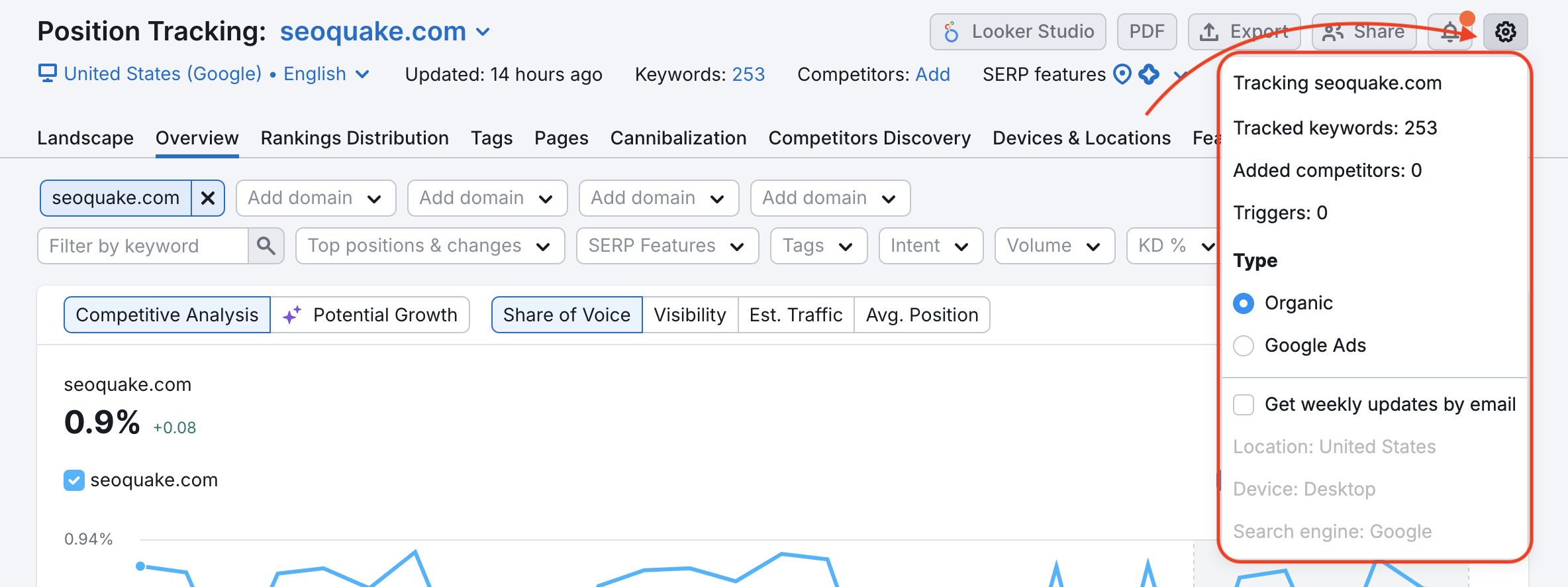
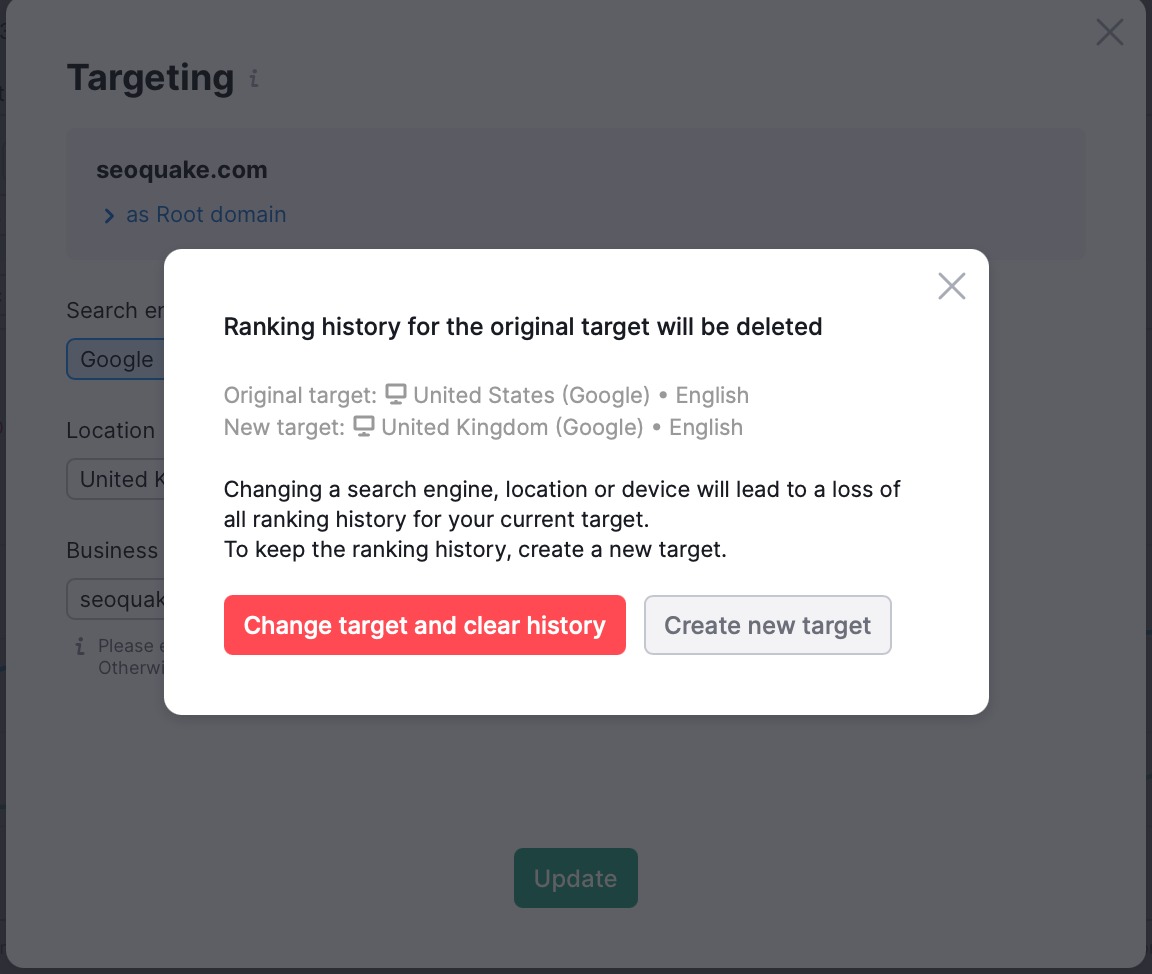
除了更改您广告系列的域名外,您还可以更改位置,设备和搜索引擎(切换到 Bing,百度或 ChatGPT)。 不过,请注意,如果您确实要更改位置,您之前的所有历史数据都将丢失。
 返回到 Semrush 工具箱 类别