Den här artikeln guidar dig genom stegen för hur du ställer in din Positionsspårning-kampanj.
När du skapar din första mapp i Semrush konfigureras och startas Positionsspårning automatiskt för domänen du angav. Du kan visa resultaten genom att gå till verktyget Positionsspårning via menyn till vänster eller startsidan när den första genomsökningen är klar.
För alla efterföljande mappar du skapar behöver du konfigurera Positionsspårning manuellt. För att göra detta skapar du en ny mapp från Positionsspårning och följer anvisningarna för att konfigurera och starta din granskningskampanj.
Steg 1: Inriktning
I det första steget i konfigurationsfönstret, högst upp, ser du kampanjens rotdomän angiven som standard. Du kan dock ändra området som ska spåras med rullgardinsmenyn. Det gör att du kan välja mellan rotdomän, underdomän, URL eller undermapp.

Om du vill få så mycket data som möjligt rekommenderar vi att du börjar med att spåra rotdomänen. Men oroa dig inte! Du kan ändra de här inställningarna när som helst efter att du har startat din kampanj.
Om du redan vet att du vill fokusera på en mycket specifik del av en webbplats är det här du ska ange en underdomän, URL eller undermapp.
Alla positioner på underdomäner, URL:er och undermappar sparas ändå i dina historiska data.
Därför är det bäst att börja med att spåra rotdomänen och sedan experimentera med att titta på underdomäner och URL:er efter att din kampanj har startat.
Sökmotor och enhetstyp
Precis under rullgardinsmenyn för domän hittar du filtren för sökmotor och enhet. Du kan byta sökmotor mellan Google, Bing, Baidu, ChatGPT och Google AI Mode. För närvarande är spårningsresultat för Baidu endast tillgängliga på nationell nivå och för datorer.
Direkt bredvid sökmotorerna finns enhetstyperna. Sökresultaten skiljer sig mellan datorer, mobiltelefoner och surfplattor, så välj den enhet där du vill spåra dina marknadsföringsinsatser mest.

Obs! När din kampanj väl är inställd kan den ursprungliga platsen och enhetstypen inte ändras. Dubbelkolla gärna dina inställningar i det här steget innan du fortsätter.
Du kan dock lägga till fler kampanjer efter den första konfigurationen för att spåra en webbplats synlighet i flera enheter (dator, telefon och surfplatta), platser (ner till postnummernivå) och sökmotorer (Google, Bing, Baidu, ChatGPT och Google AI Mode). Observera att den här funktionen endast är tillgänglig för användare på Guru- och Business-nivåerna i abonnemanget för Verktygspaketet SEO.
Om din kampanj är inställd på stadsnivå kan du växla mellan lokala och nationella volymdata i din kampanj.
Plats
Sedan kan du välja plats för din kampanj. Du kan ställa in en kampanj för att spåra resultat som är specifika för ett land, en delstat/region, en stad eller ett postnummer.
När du har angett din plats bestämmer du om du vill att Positionsspårning ska visa den lokala eller nationella volymen för dina nyckelord. När din kampanj i Positionsspårning körs kan du växla mellan lokal och nationell volym fram och tillbaka.

För lokala företag eller andra platsbaserade kampanjer är det här steget avgörande för att fokusera verktyget på att spåra resultat i de områden du faktiskt riktar in dig på med din webbplats.
Lokalt paket
Slutligen är den sista delen av kampanjinställningarna att ange ditt företagsnamn (om det är tillämpligt) Den här funktionen fungerar tillsammans med dina resultat i det lokala paketet. För att spåra resultat från det lokala paketet för din webbplats behöver vi att du anger ditt Business-namn exakt som det visas.
Det betyder att du inte ska förkorta eller korta ner ditt Business-namn, eller stava ditt namn fel. Med detta kan vi identifiera alla nyckelord där ditt företag rankar i det lokala paketet om du spårar lokala nyckelord.

Steg 2: Nyckelord
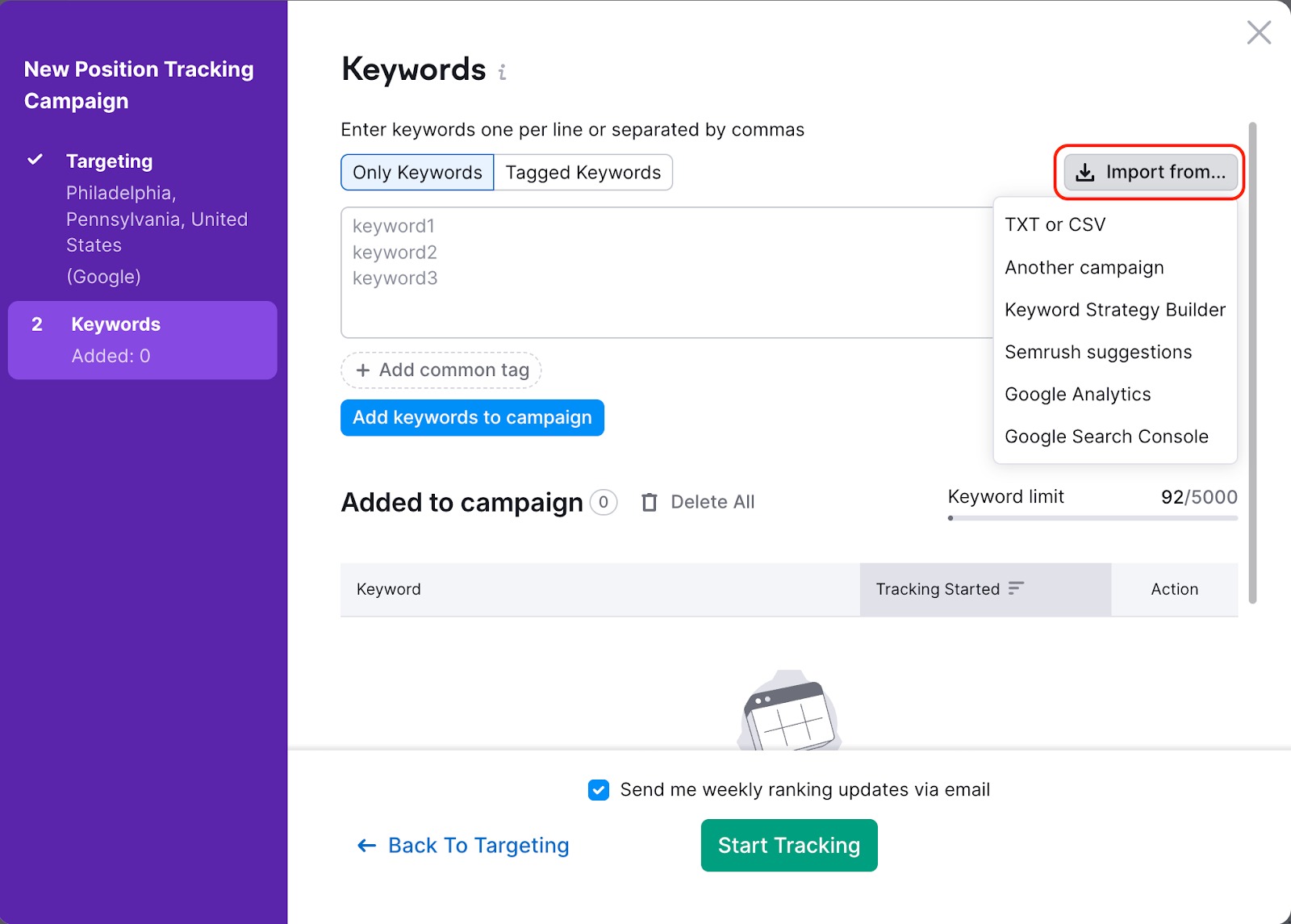
När du har konfigurerat dina målgruppsinställningar är det dags att lägga till nyckelord i din kampanj. När du lägger till nyckelord har du alternativ att importera nyckelord från en .txt- eller .csv-fil, från en befintlig Positionsspårningskampanj, Semrush-rapporter (Semrush-förslag), Keyword Strategy Builder, Google Analytics och Google Search Console.
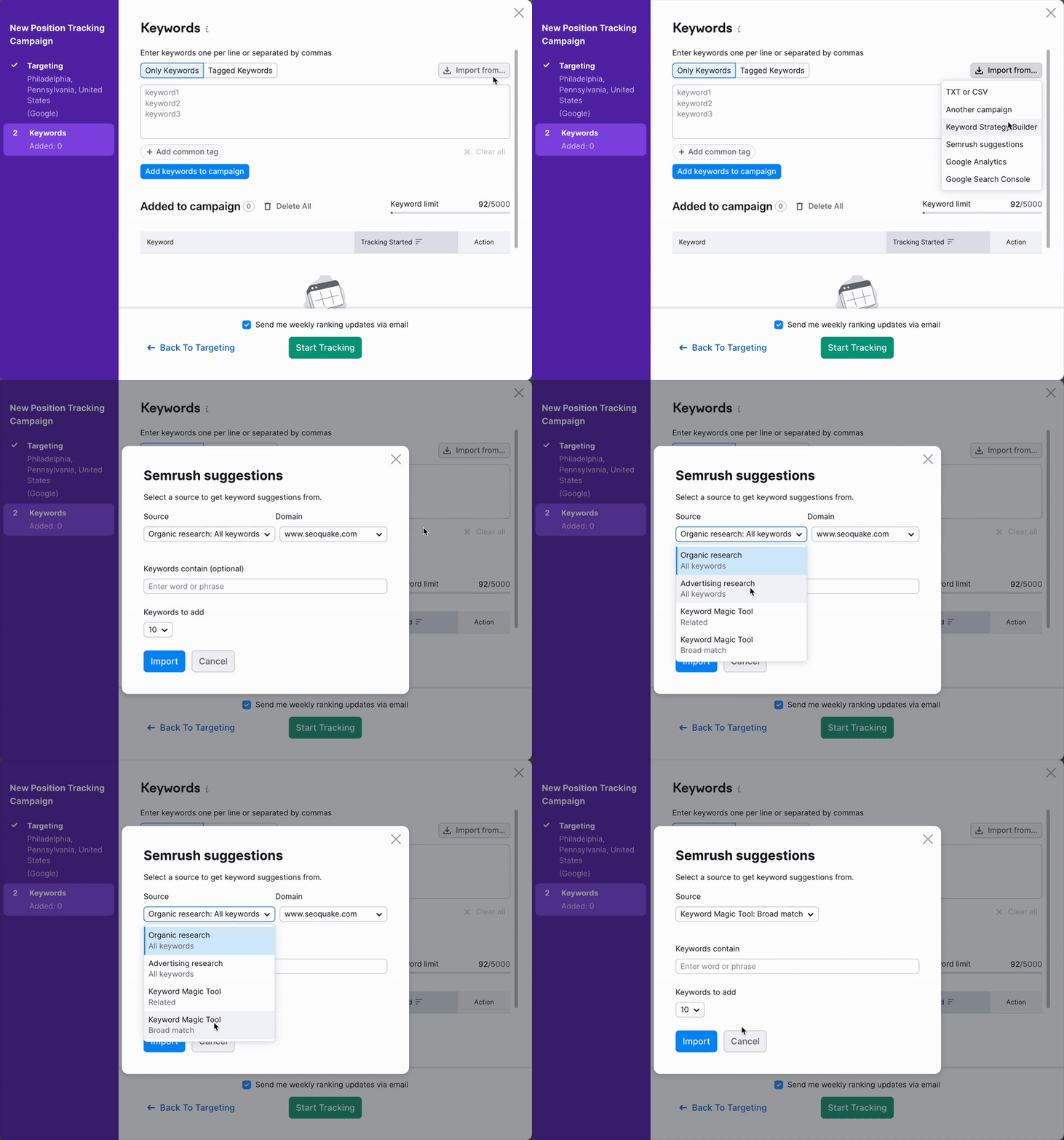
När du lägger till nyckelord från Semrush har du möjlighet att lägga till nyckelord från rapporten Organiska positioner, rapporten Annonspositioner och Keyword Magic Tool-relaterade nyckelord eller nyckelord med bred matchning.
Om du importerar från Google Analytics läggs din lista med nyckelord som finns under GA4 > Förvärv > Översikt > Visa manuella kampanjer > Session Manuell term till i din Positionsspårningskampanj. Om du inte ser manuella rapporter, se denna guide.
När du laddar upp .csv-filen ska du se till att inkludera alla dina nyckelord i den första kolumnen. All information i andra kolumner kommer inte att importeras.
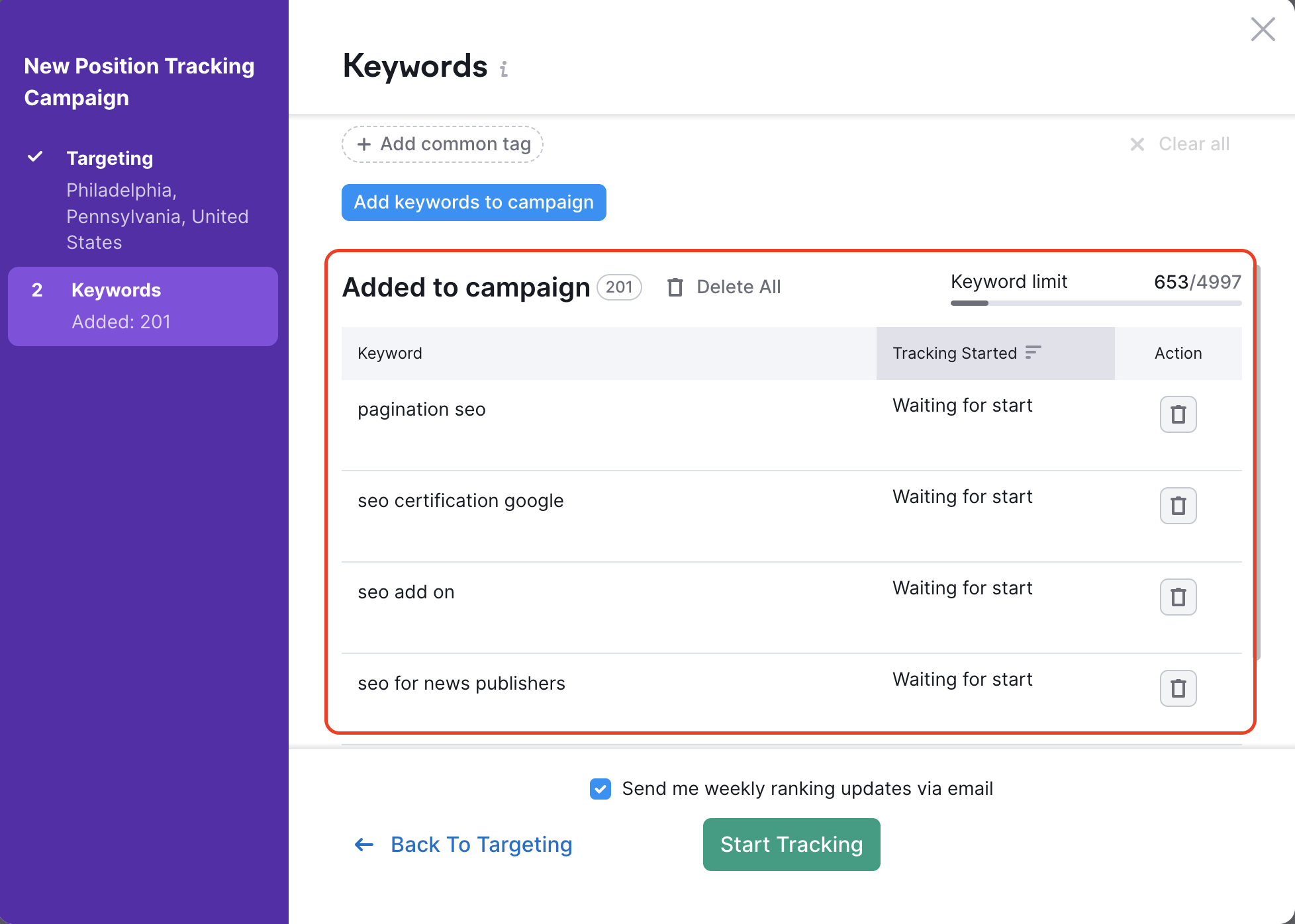
När du lägger till nyckelord i din sandbox kan du tagga grupper av nyckelord innan du lägger till dem i kampanjen.
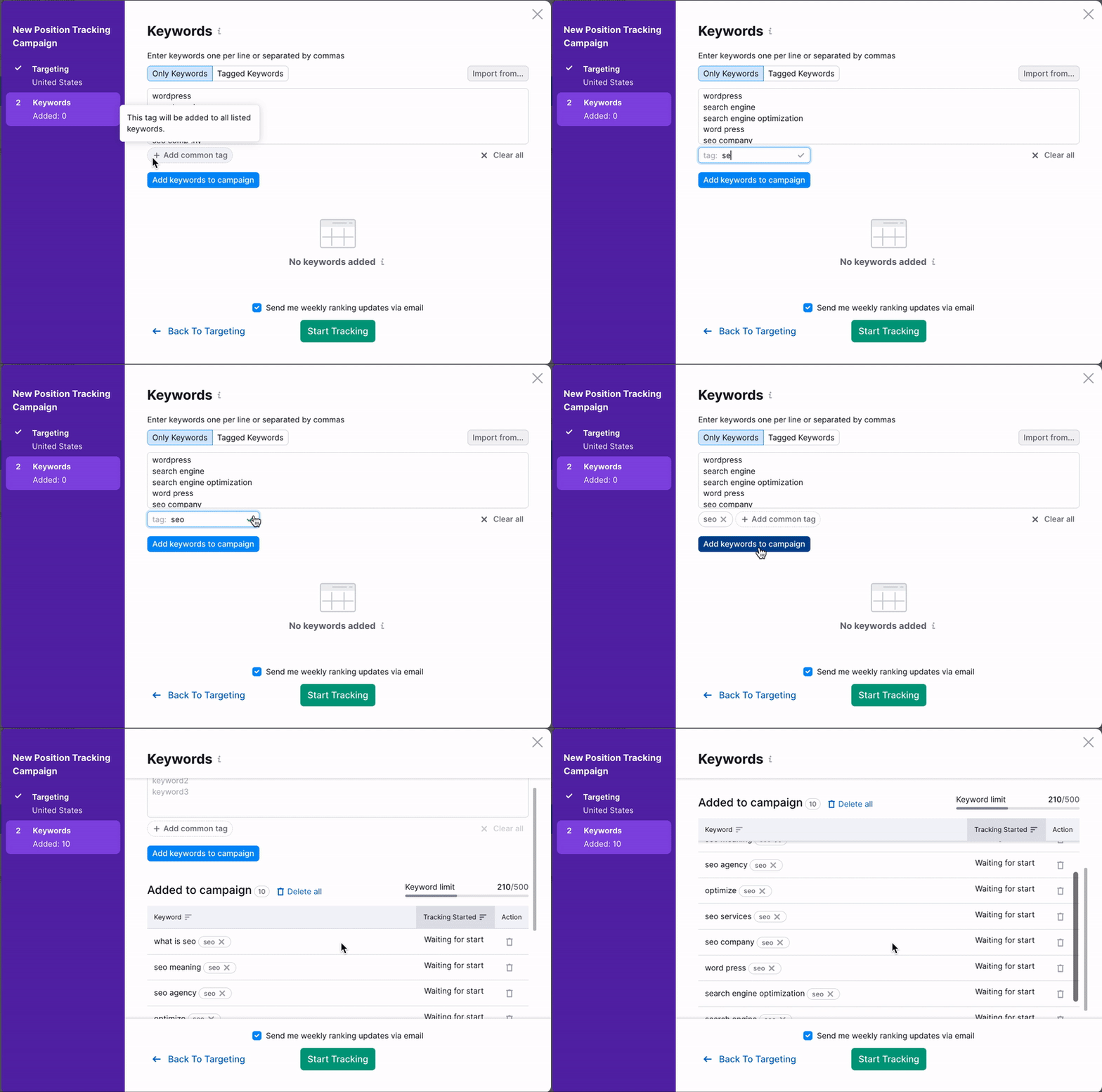
Om du vill ha samma tagg för alla nyckelord i din sandbox behöver du bara klicka på knappen "Lägg till gemensam tagg" nedanför sandboxen.
Men om du vill skapa flera taggar för enskilda nyckelord behöver du separera varje tagg med ett kommatecken från motsvarande nyckelord i fliken Taggade nyckelord.
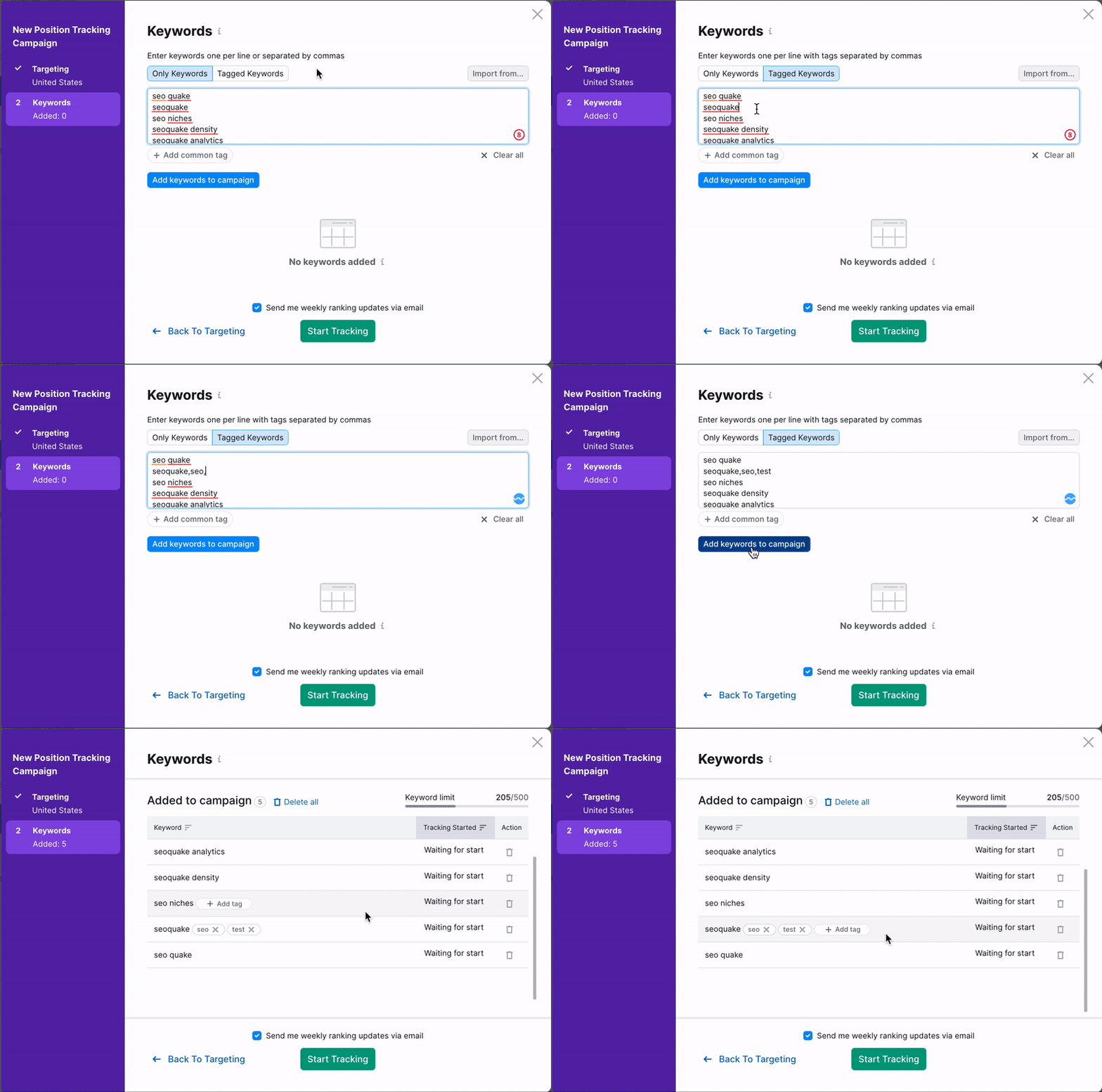
Ju mer specifik du är med taggarna du använder för nyckelorden i din kampanj, desto enklare blir det att analysera dina positioner för olika nyckelord allt eftersom din kampanj fortskrider.
Granska dina målnyckelord i listan Tillagd i kampanj innan du startar din kampanj och välj om du vill få veckovisa uppdateringar via e-post med den lilla kryssrutan ovanför den gröna knappen "Starta spårning". De här uppdateringarna ger dig en sammanfattning av hur många nyckelord som din domän har rankande sidor för bland Googles topp 3-, topp 10-, topp 20- och topp 100-resultat. När du klickar på knappen "Starta spårning" börjar din kampanj samla in data.
Uppdatera eller ta bort din kampanj eller mapp
Om du gör ett misstag när du ställer in det och vill rätta till det, eller om du vill lägga till fler nyckelord i din Positionsspårningskampanj efter att du redan har ställt in den, har du några alternativ.
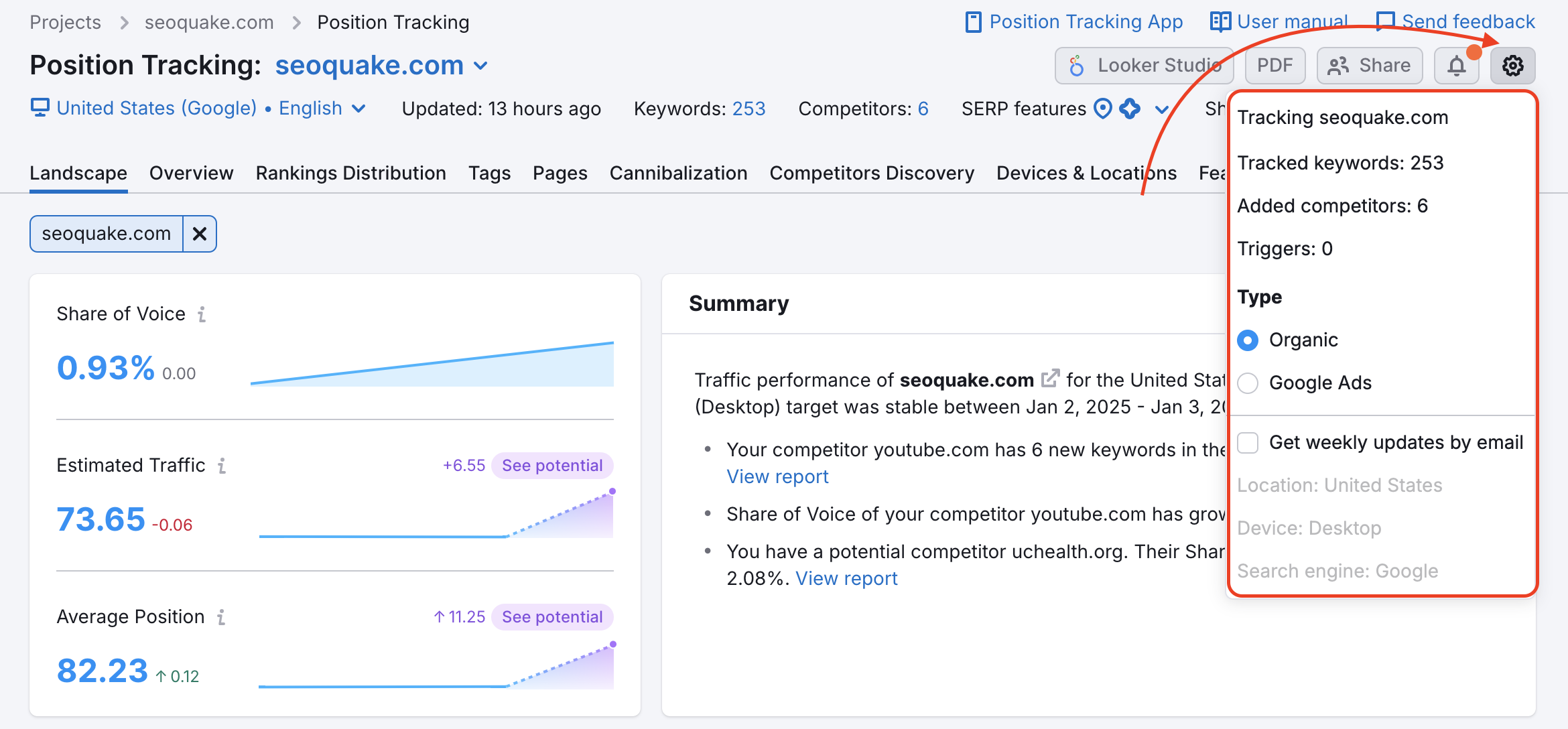
Först kan du lägga till eller ta bort nyckelord i inställningarna för Positionsspårning, vilket är samma fönster som du använde för att ställa in din Positionsspårningskampanj första gången. Hitta det genom att öppna menyn Inställningar och sedan välja Spårade nyckelord.
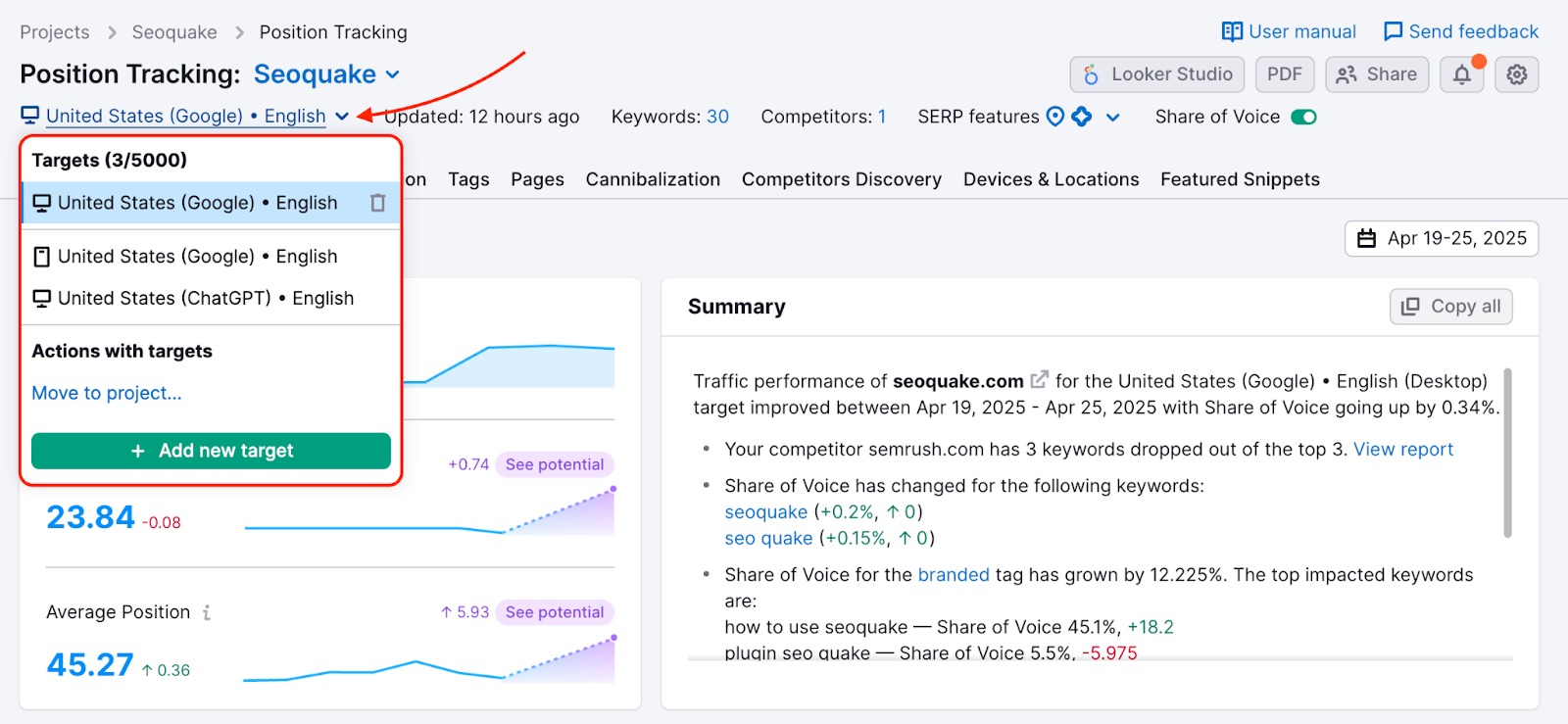
Om du har ett Guru- eller Business-abonnemang för Verktygspaketet SEO kan du använda funktionen Multitargeting för att skapa en extra kampanj—utan att behöva ta bort och skapa en ny mapp. Du kan dock inte skapa duplicerade identiska kampanjer, så du behöver välja en annan sökmotor, enhetstyp, plats eller språk för att fortsätta.
Om du har flera Positionsspårningskampanjer som är inställda med Multitargeting kan du ta bort alla som inte längre behövs via platsens rullgardinsmeny i den översta menyn i din kampanj. För att göra detta klickar du på platsen som visas just nu för att öppna menyn och klickar sedan på papperskorgsikonen bredvid kampanjen som du vill ta bort.
Om du inte använder Multitargeting, inte har ett abonnemang för Verktygspaketet SEO eller har ett Pro-abonnemang för Verktygspaketet SEO, kan du inte ta bort din kampanj i Positionsspårning utan att ta bort hela mappen. Observera att om du tar bort en mapp tas all data i Webbplatsövervakning som du har ställt in bort – inte bara Positionsspårning.
 Tillbaka till Semrush verktygspaket kategori