Niezależnie od tego, czy chcesz śledzić wyniki wyszukiwania płatnego, czy organicznego, karta Przegląd w Śledzeniu pozycji to miejsce, w którym możesz zobaczyć podsumowanie widoczności domeny, szacowanego ruchu i średniego położenia dla każdego śledzonego słowa kluczowego. Śledzenie zarówno płatnych, jak i organicznych słów kluczowych może dać Ci pełny obraz widoczności Twojej witryny w wyszukiwarce.
Na dole raportu znajduje się też Przegląd pozycji, w którym możesz sprawdzić położenia swoje i konkurenta oraz zarządzać słowami kluczowymi w swojej kampanii. Skorzystaj ze spisu treści po prawej stronie, aby przejść do konkretnej sekcji.
Trend widoczności
Pierwszą rzeczą, którą zobaczysz po otwarciu karty Przegląd, będzie wykres trendu widoczności.
Widoczność % to miara oparta na współczynniku klikalności (CTR), która pokazuje postępy witryny w pierwszych 100 wynikach Google dla słów kluczowych z bieżącej kampanii. Ta miara pokazuje, jak bardzo widoczna jest domena wśród użytkowników wyszukujących słowa kluczowe w Twojej kampanii.
Na przykład, jeśli domena nie zajmowała żadnych pozycji w pierwszych 100 wynikach Google dla żadnego z docelowych słów kluczowych, jej Widoczność % wynosiłaby 0%.
Jeśli domena zajmowałaby pierwsze położenie dla każdego słowa kluczowego w kampanii, jej Widoczność % wynosiłaby 100%.
Oprócz śledzenia Twojej Widoczności % i Widoczności % konkurentów możesz zmienić ten wykres tak, aby pokazywał trendy dla Szacowanego ruchu i Średniego położenia. Po prostu klikaj różne nagłówki nad wykresem i obserwuj, jak zmieniają się trendy.
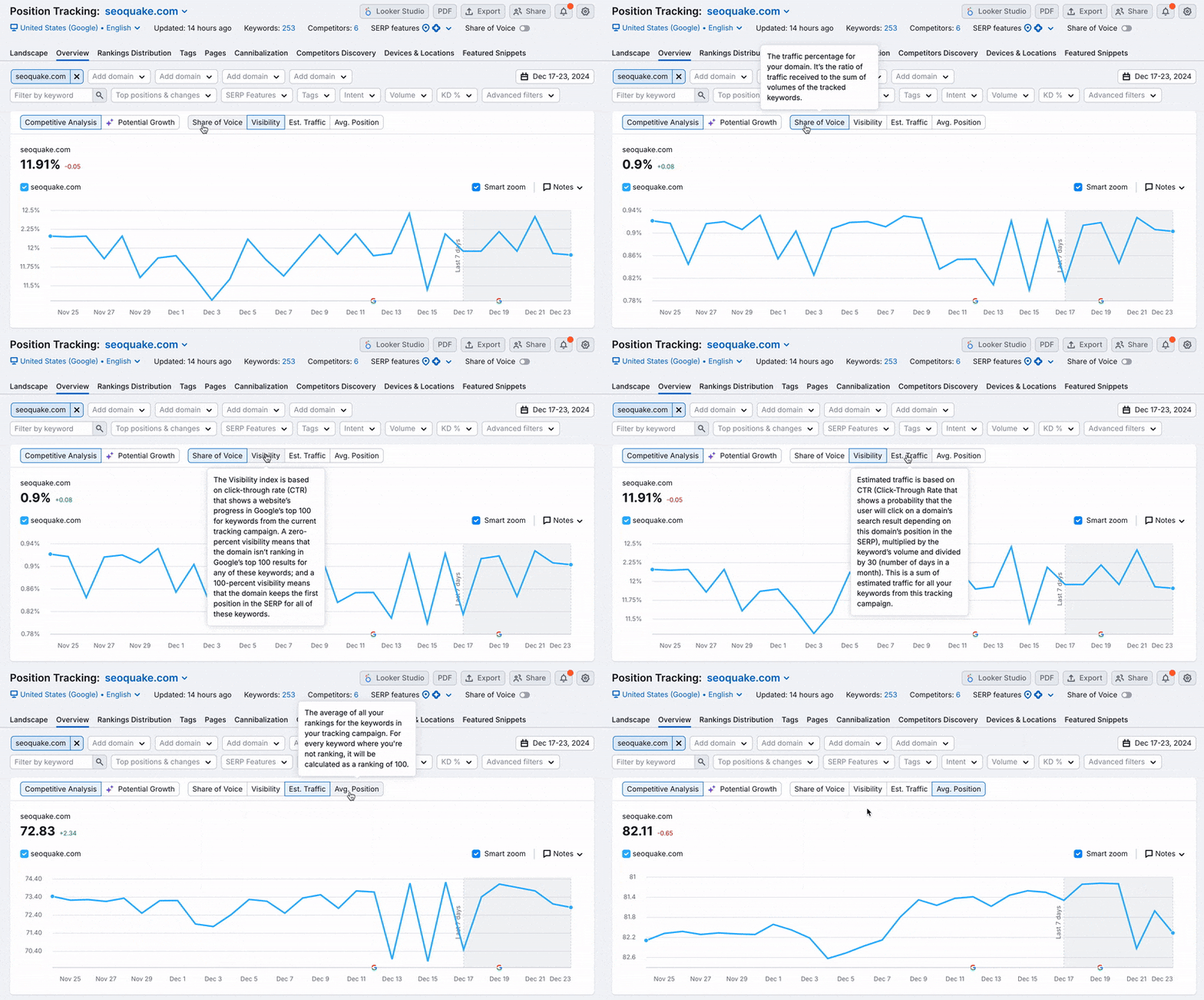
Szacowany ruch jest obliczany tak, aby odzwierciedlać szacowaną liczbę wizyt w domenie. Ta miara może zmieniać się codziennie, ale liczba jest szacunkową dzienną liczbą wizyt na podstawie bieżących położeń domeny lub adresu URL.
Średnie położenie to średnia wszystkich Twoich pozycji dla słów kluczowych w kampanii. Dla każdego słowa kluczowego, dla którego nie zajmujesz pozycji, zostanie ono obliczone jako pozycja 100.
Każdy z tych wykresów może służyć do mierzenia poprawy wynikającej z działań SEO lub PPC, ponieważ wzrost szacowanego ruchu lub niższe średnie położenie oznaczają zmianę w pozytywnym kierunku.
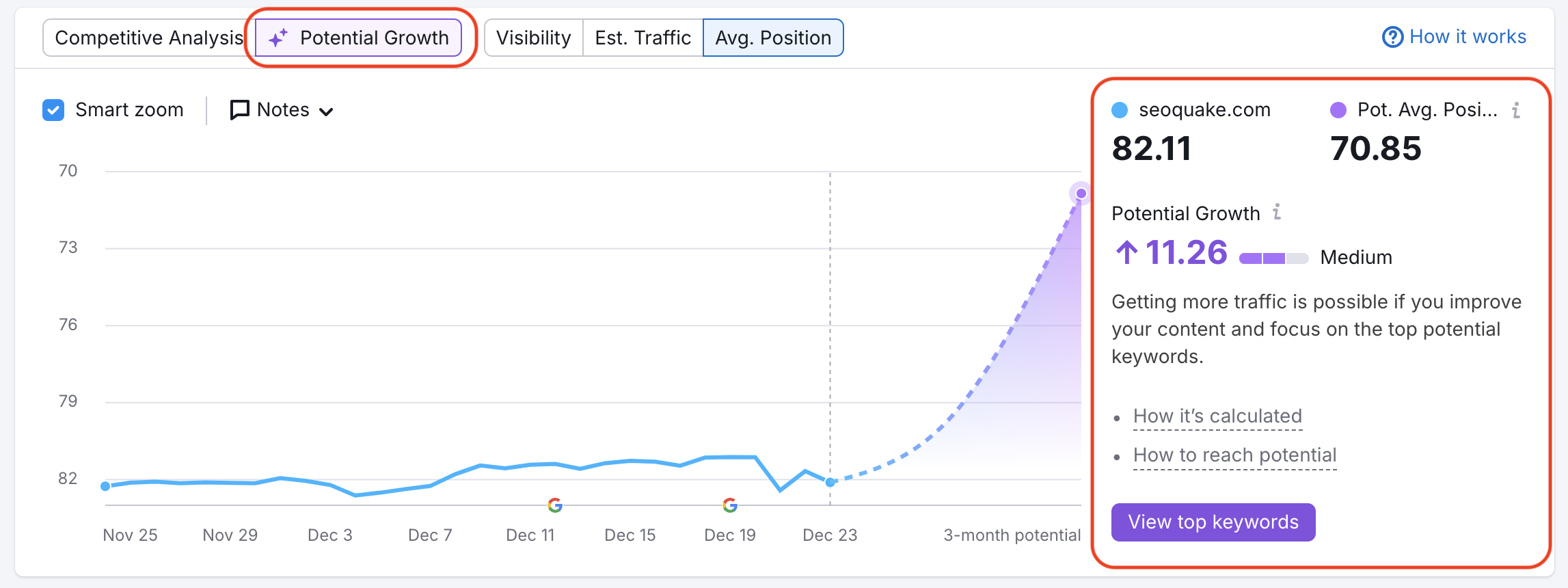
Jeśli przełączysz się na kartę Potencjalny wzrost na wykresie, zobaczysz prognozowany wzrost pod względem Widoczności %, Szacowanego ruchu i Średniego położenia. Dowiedz się więcej o Potencjalnym ruchu tutaj lub skorzystaj z podpowiedzi w raporcie Potencjalny wzrost, aby uzyskać ogólne informacje o tej mierze.
Udział w głosie
W przypadku subskrypcji Zestawu narzędzi SEO w planie Business możesz też śledzić Udział w głosie za pomocą tego wykresu.
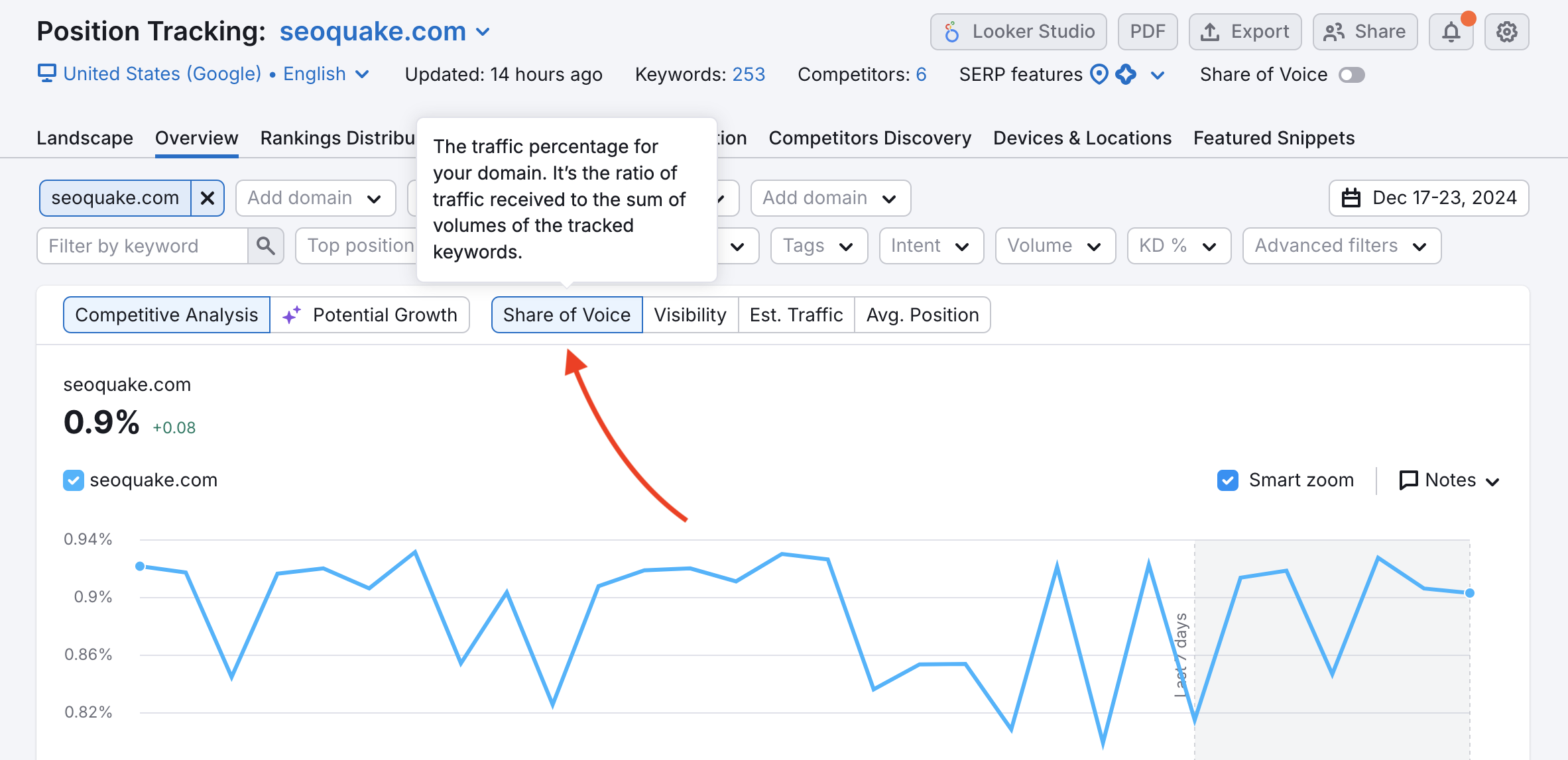
Udział w głosie idzie o krok dalej niż poprzednie trzy miary, ponieważ uwzględnia łączny wolumen wszystkich słów kluczowych i pokazuje Ci stosunek ruchu, jaki otrzymuje każda witryna.
Ta miara jest ważona bardziej przez rzeczywistą liczbę wyszukiwań i szacowany ruch, a nie tylko przez liczbę słów kluczowych.
Udział w głosie Twojej witryny pokazuje, jak często pojawiasz się na tle każdego wyszukiwania, a nie tylko każdego słowa kluczowego.
Oto przykład:
Załóżmy, że śledzisz jedno słowo kluczowe z 30 000 wyszukiwań miesięcznie i dziesięć słów kluczowych z 50 wyszukiwaniami miesięcznie.
Te 30 tys. wyszukiwań miesięcznie z tego jednego słowa kluczowego będzie miało znacznie większy wpływ na Twój udział w głosie niż wszystkie mniej popularne słowa kluczowe razem wzięte.
Jeśli masz najwyższą pozycję dla wszystkich małych słów kluczowych, ale nie masz pozycji dla dużego słowa kluczowego, Twój % widoczności będzie wysoki (ponieważ dobrze rankujesz dla wielu słów kluczowych w Twojej kampanii), ale Twój udział w głosie będzie niski (ponieważ tracisz te 30 000 wyszukiwań miesięcznie).
Dzieje się tak, ponieważ Twoja widoczność dla tych małych słów kluczowych odpowiada około 500 wyszukiwaniom miesięcznie, podczas gdy to jedno duże słowo kluczowe odpowiada za 30000.
Notatki
Ta funkcja pozwala dodawać własne notatki do śledzenia kampanii. Możesz zapisywać notatki dotyczące konserwacji witryny, momentu rozpoczęcia lub zakończenia nowej kampanii, dodania nowej strony docelowej do witryny albo dowolnych dat, w których dodano więcej słów kluczowych do kampanii Śledzenie pozycji. Zapisując odpowiednie notatki, możesz powiązać wszelkie skoki widoczności, ruchu lub pozycji ze swoimi działaniami.
Po prostu kliknij „Dodaj” i wprowadź szczegóły oraz datę w wyskakującym okienku. Ustawienie Zaawansowane w tym oknie umożliwia dodanie notatki do dowolnego z pozostałych narzędzi, do wszystkich narzędzi lub do wykresów w Analizie domeny.
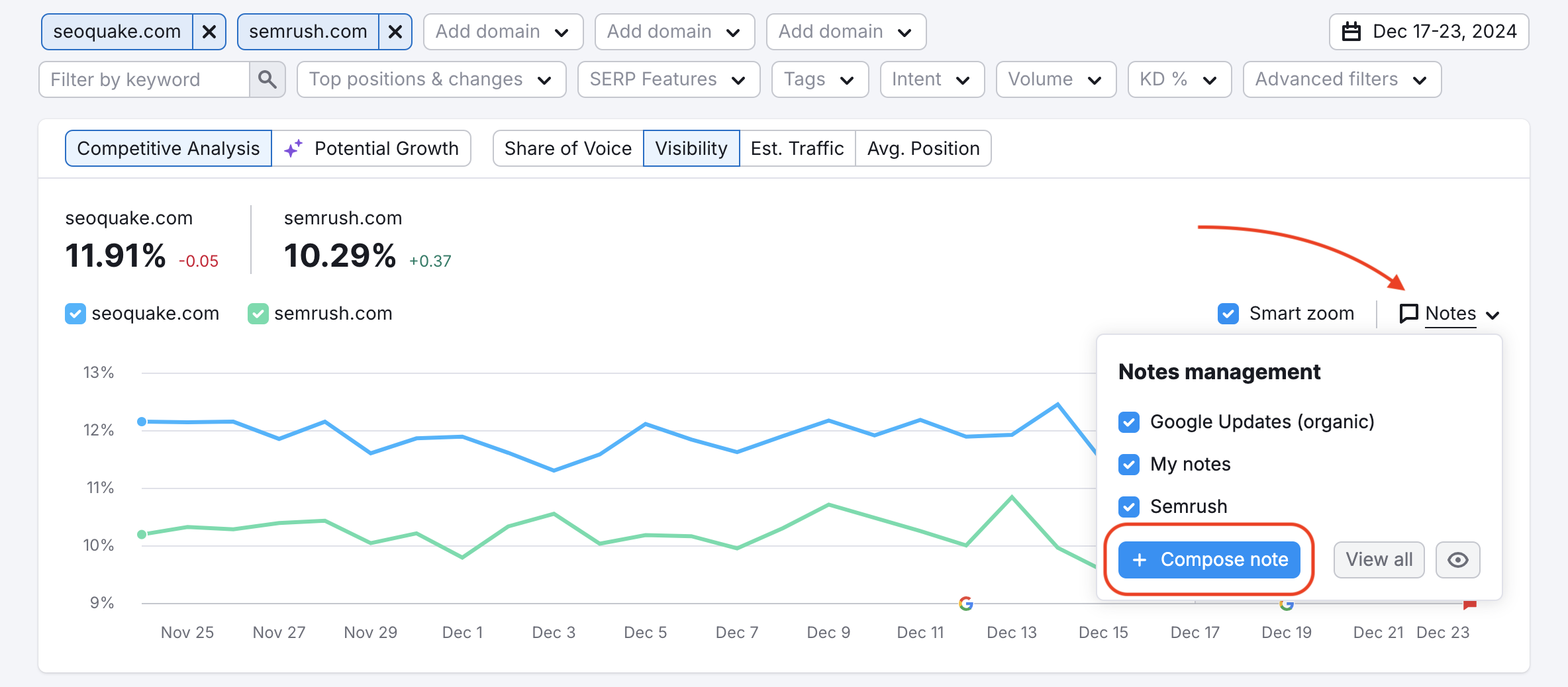
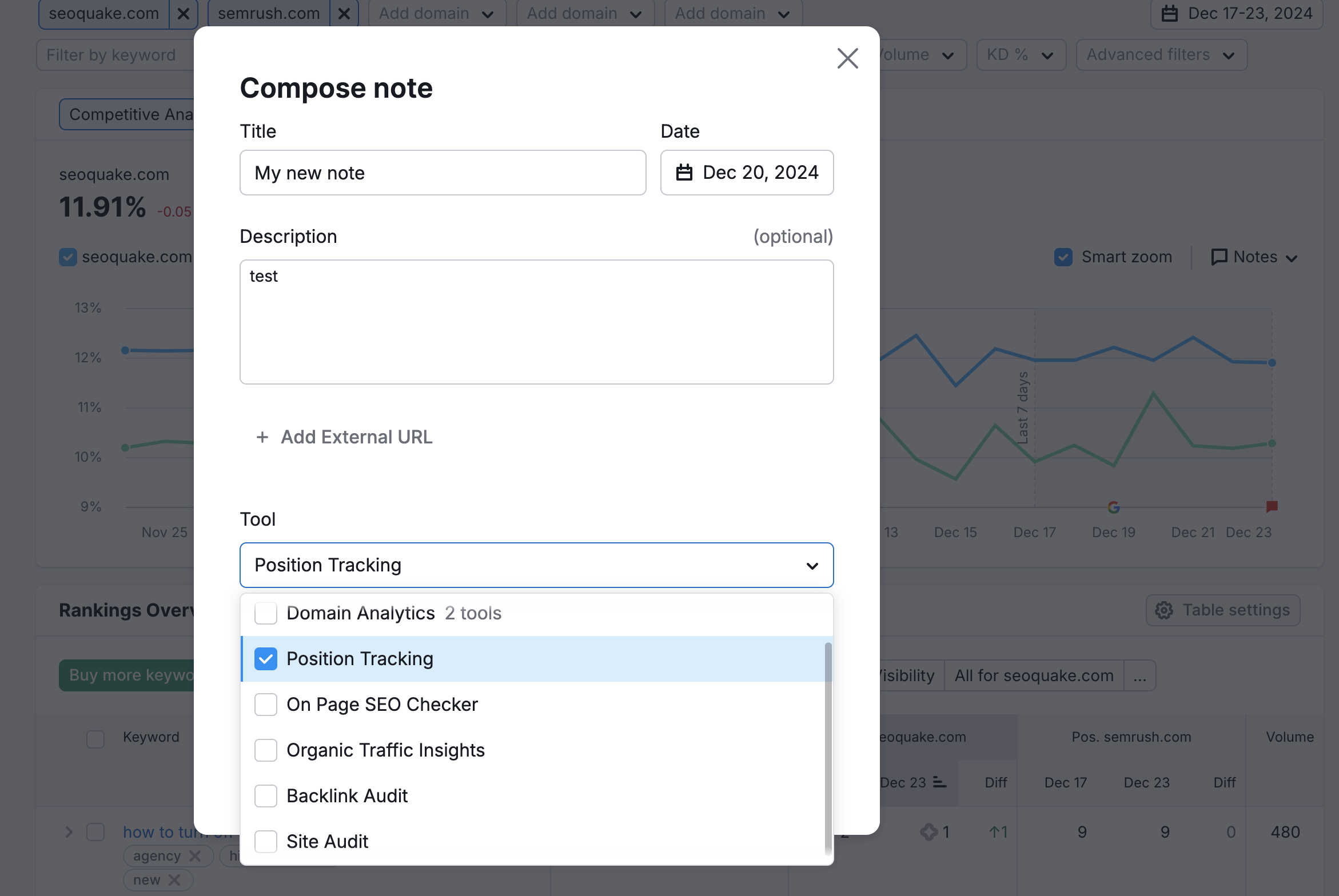
Dodatkowo, gdy słowa kluczowe są dodawane do kampanii lub z niej usuwane, automatyczne notatki zostaną dodane do wykresu trendu, zapewniając kontekst i pomagając zrozumieć zmiany w mierach.
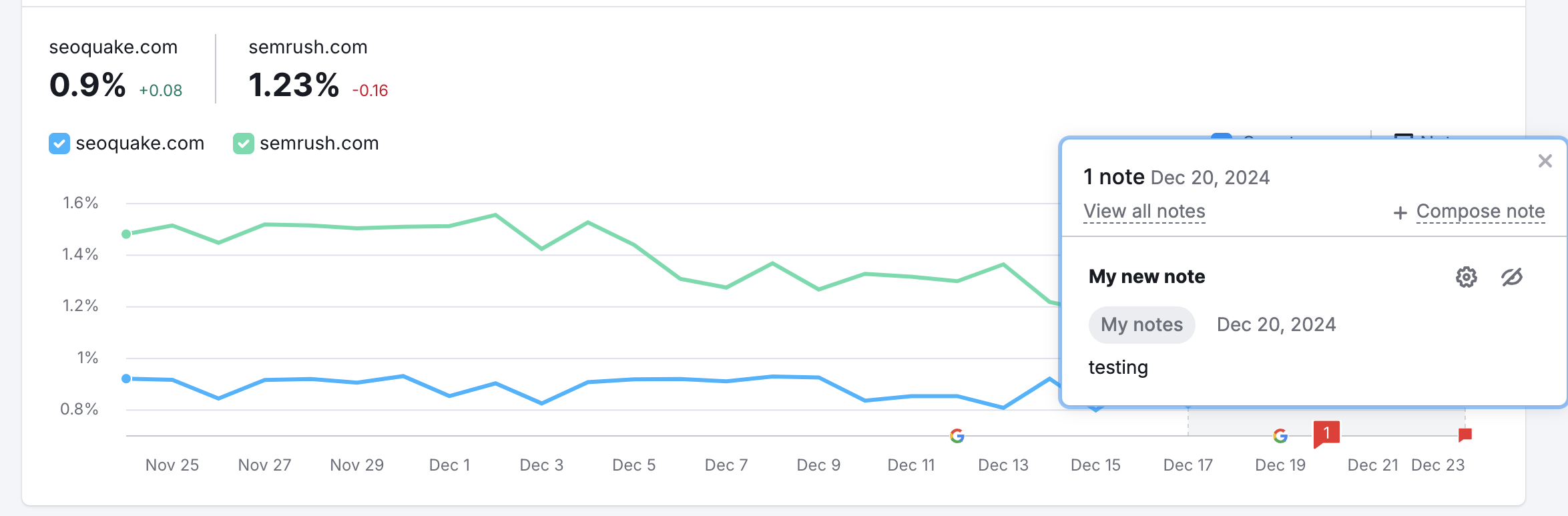
Możesz też kliknąć „Wyświetl wszystkie notatki", aby zobaczyć na jednej stronie wszystkie notatki utworzone przez Ciebie i automatyczne notatki dodane przez Semrush. Notatki będą wyświetlane jako czerwone ikony notatek na wykresie trendu w raporcie Przegląd. Włączaj je i wyłączaj za pomocą ikony oka nad wykresem.
Dodawanie konkurentów
Konkurentami można łatwo zarządzać w raporcie Przegląd. Pola wprowadzania nad wykresem pozwalają dodać, zmienić lub usunąć konkurentów z Twojej kampanii.
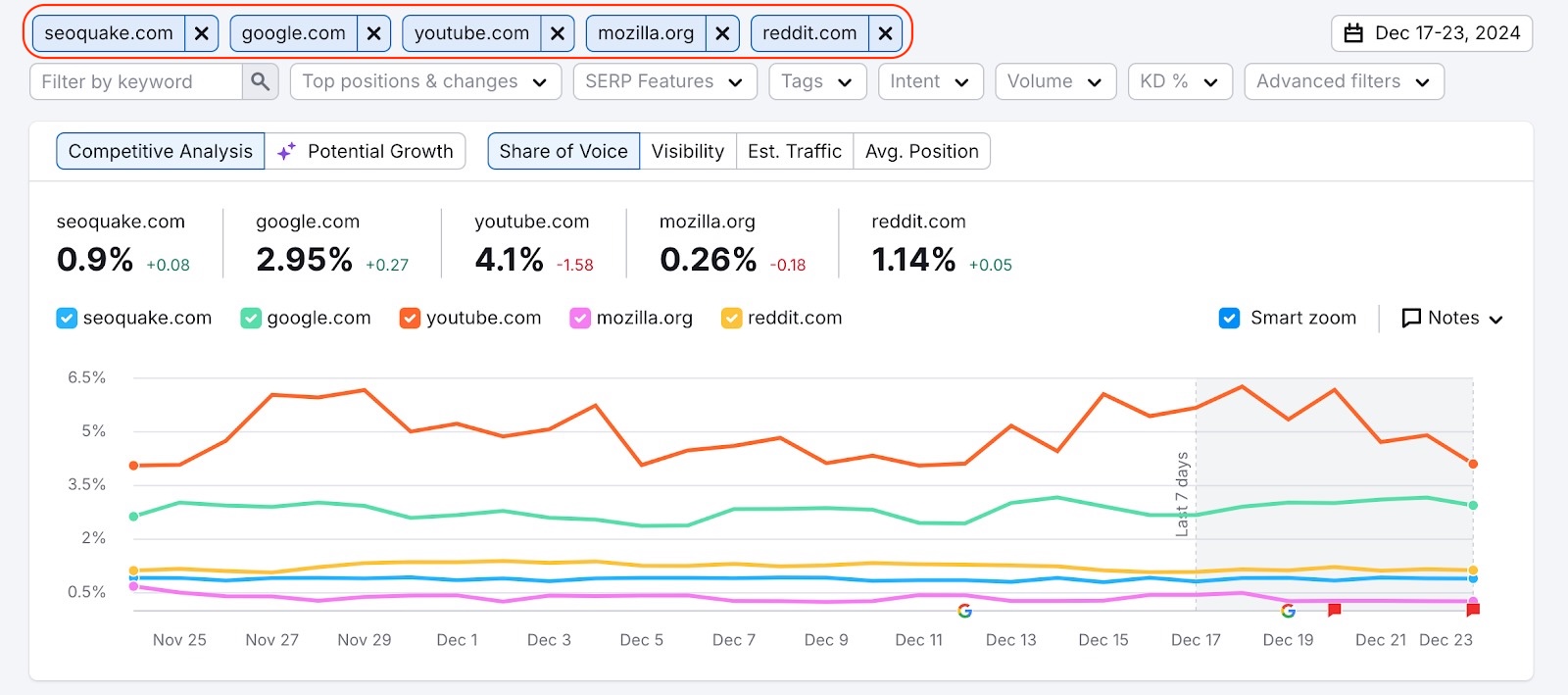
Aby dodać jako konkurenta unikalną domenę, subdomenę, podfolder lub URL, po prostu wpisz go w jedno z pól.
Możesz dodać do 20 domen konkurentów do jednej kampanii Śledzenia pozycji. Wykres pozwala wyświetlić dane o wynikach dla maksymalnie 5 domen jednocześnie (w tym Twojej).
Aby zarządzać listą konkurentów, przejdź do sekcji Konkurenci u góry interfejsu.
- Jeśli nie dodano jeszcze żadnych konkurentów, zobaczysz przycisk „Dodaj”.
- Jeśli konkurenci są już dodani, ta sekcja pokaże bieżącą liczbę podłączonych domen.
Możesz w dowolnym momencie dodać lub usunąć domeny konkurentów, aby utrzymać śledzenie trafne i aktualne.

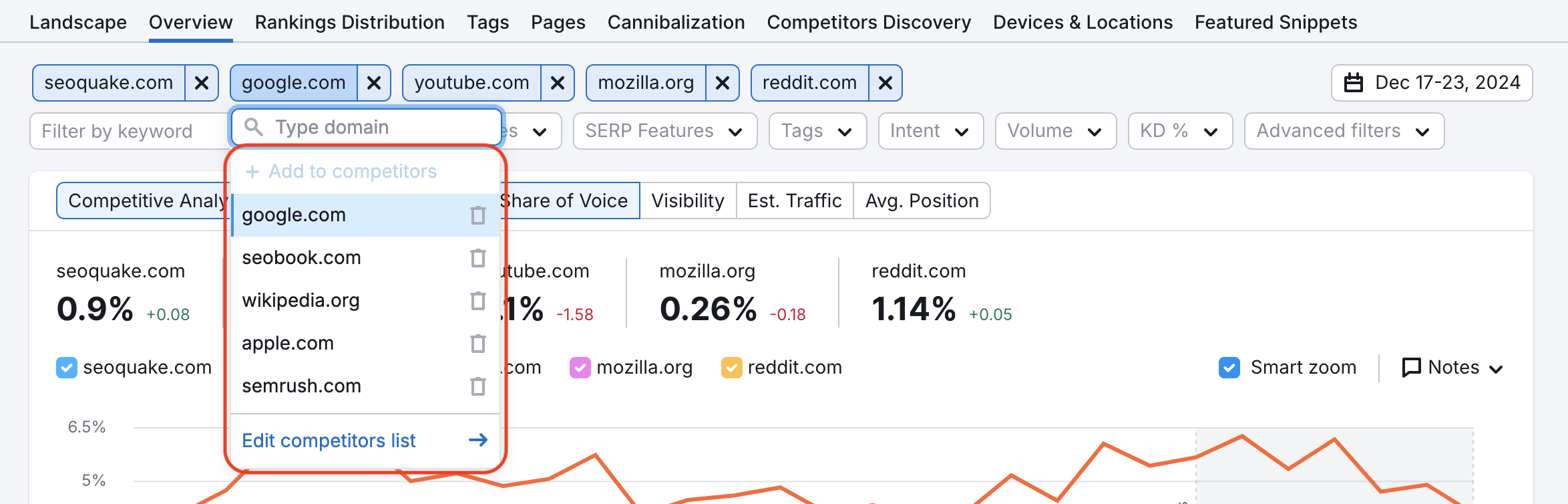
Możesz też edytować listę konkurentów z pól wprowadzania konkurentów, jeśli wybierzesz opcję „Edytuj listę konkurentów”. Spowoduje to otwarcie okna konkurentów, w którym możesz zaktualizować konkurentów w swojej kampanii.
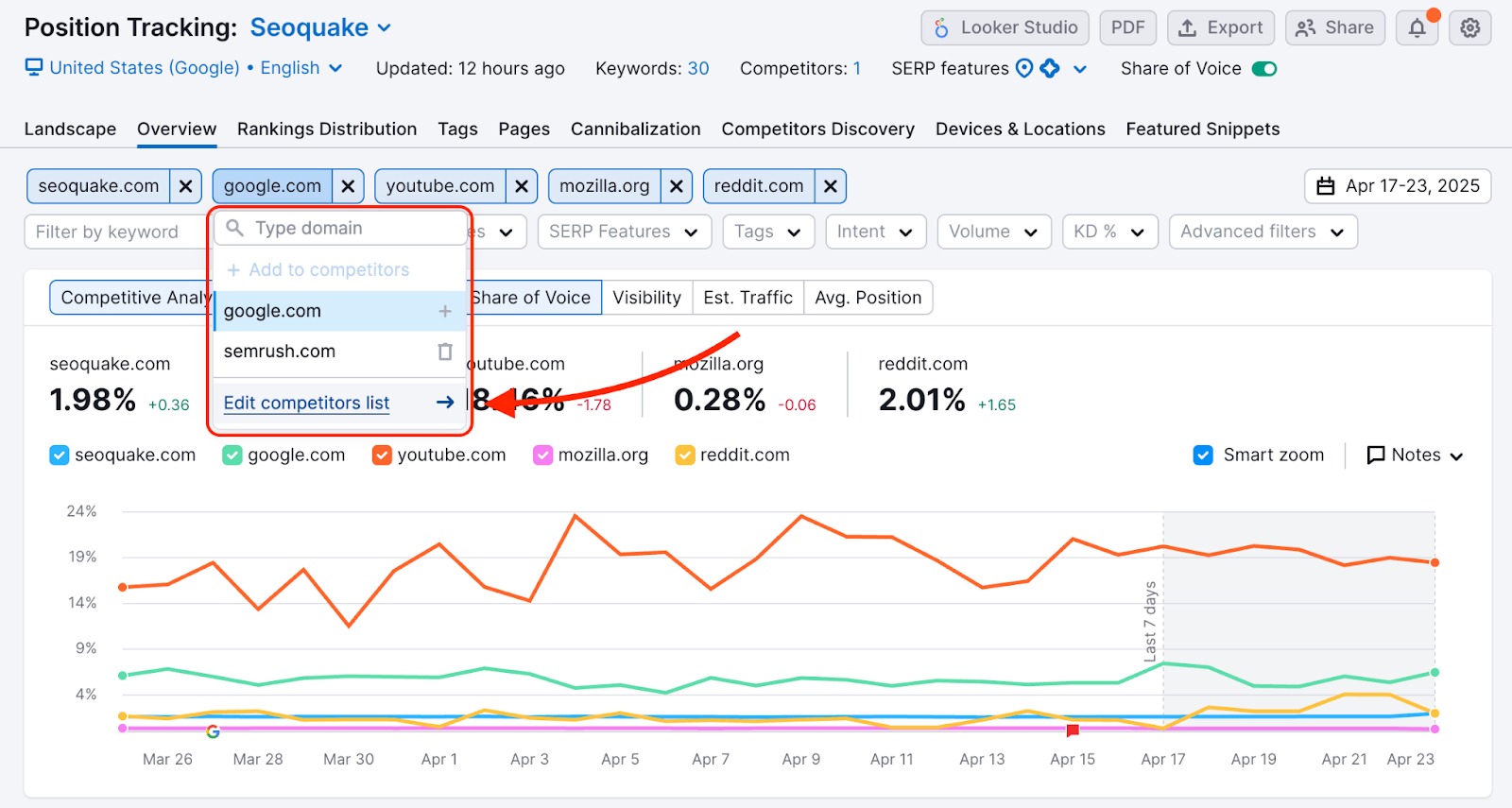
Aby poznać więcej sposobów zarządzania konkurentami w tym narzędziu, skorzystaj z raportu Odkrywanie konkurentów.
Przegląd pozycji
Poniżej wykresu znajdzie się Przegląd pozycji. To tutaj możesz porównać pozycje między sobą a swoimi konkurentami. Możesz też zarządzać swoimi słowami kluczowymi z tej tabeli. Dla każdego konkurenta będzie osobna kolumna, a dla każdego słowa kluczowego w kampanii — osobny wiersz.
Pozycje, Szacowany ruch, Widoczność, Wszystkie
Śledzenie pozycji oferuje trzy główne miary do mierzenia postępów: Pozycje, Szacowany ruch i Widoczność. Nad tabelą możesz wybrać wyświetlanie w niej jednej lub wszystkich tych miar. Wybrana miara pojawi się w kolumnie pod każdym konkurentem. (Poniższy obraz pokazuje pozycje dla każdej witryny).
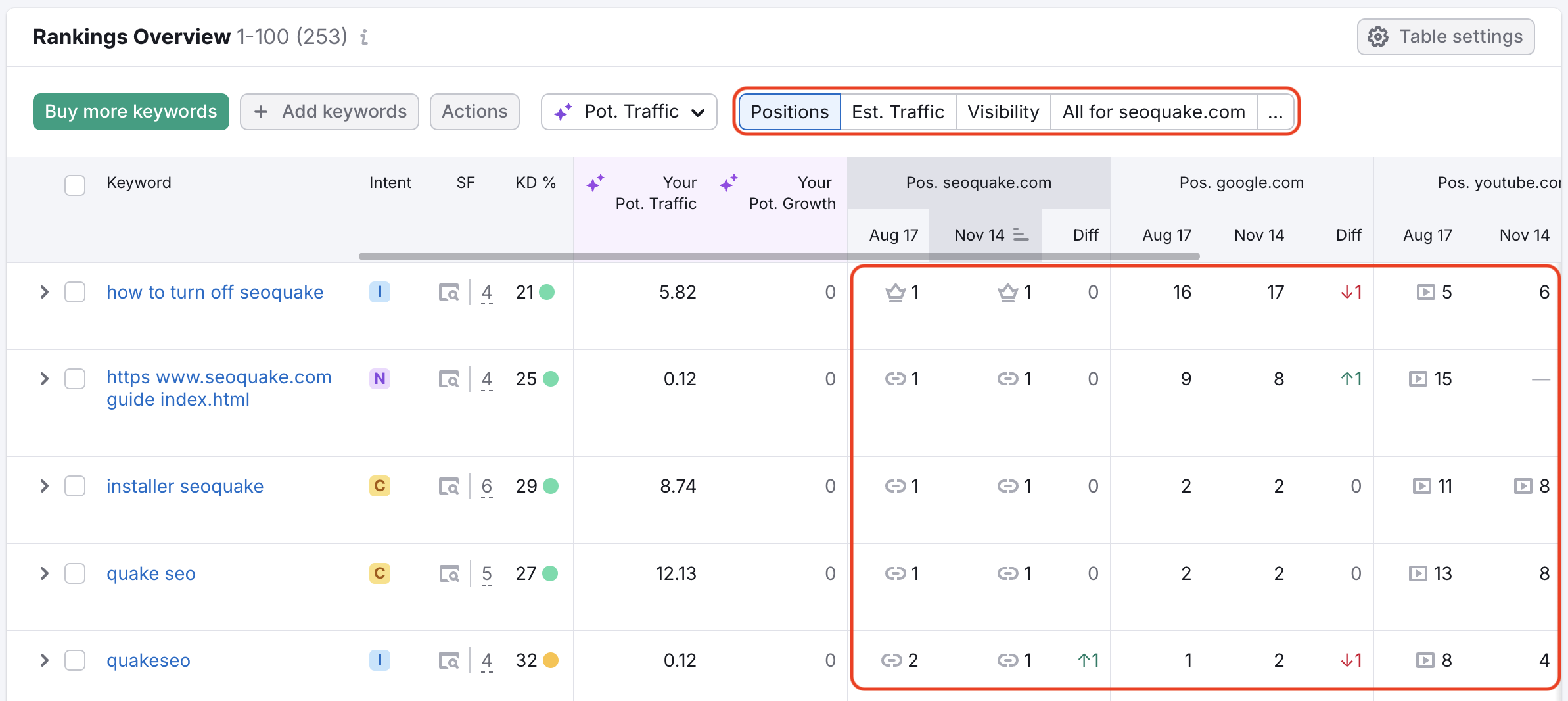
Przycisk „…” pozwala spojrzeć na te metryki dla jednego z dodanych konkurentów.
Każdą z tych kolumn można sortować od najwyższej do najniższej, aby określić mocne i słabe strony każdej domeny. Obok każdego słowa kluczowego będą widoczne zastosowane przez Ciebie tagi oraz wszelkie dodatkowe elementy SERP widoczne na stronie wyników.
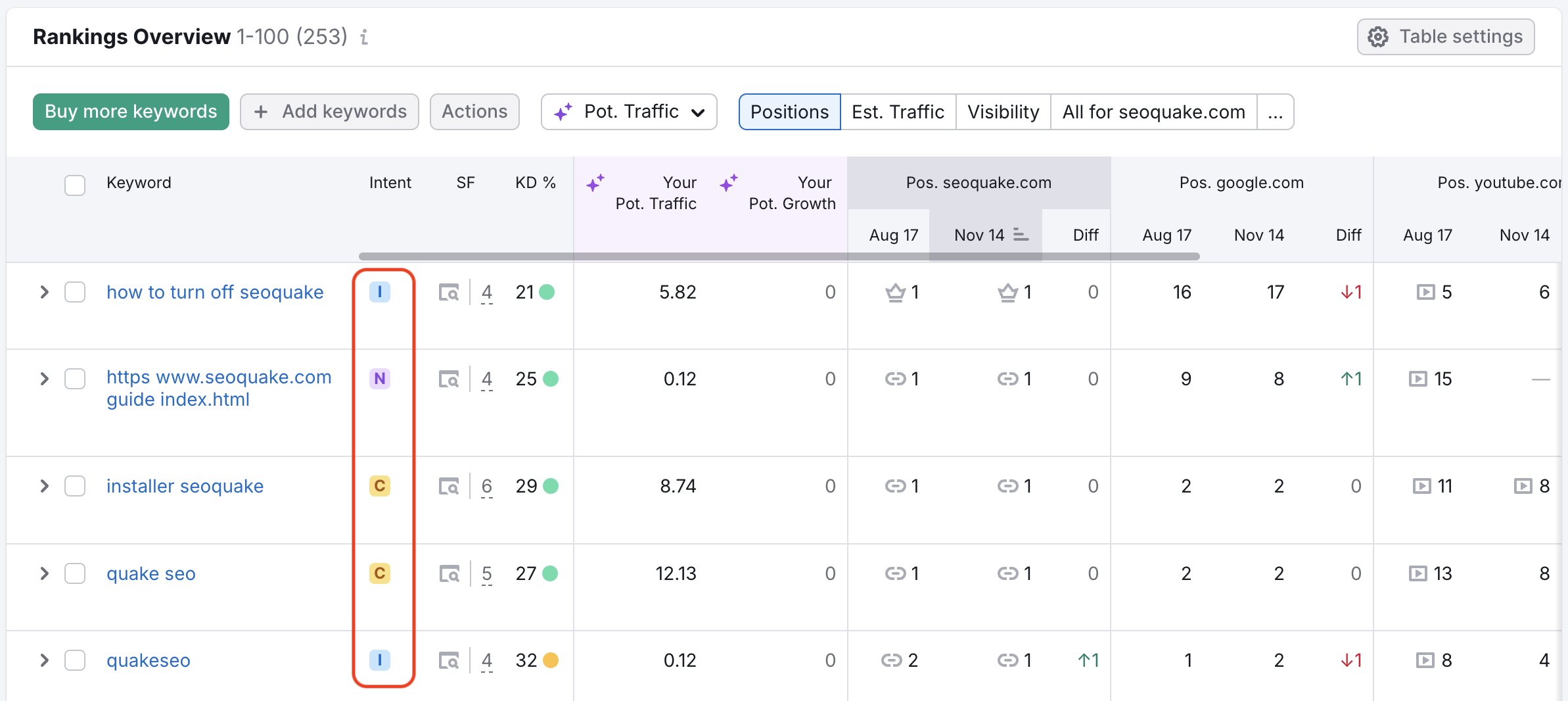
Kolumna Intencja automatycznie wyświetla intencję wyszukiwania odbiorców dla każdego słowa kluczowego w Twojej kampanii śledzenia. Najedź kursorem na ikonę intencji, aby zobaczyć cel zapytania użytkownika. Upewnij się, że landing pages zajmujące pozycje dla analizowanych słów kluczowych są zoptymalizowane pod kątem celu użytkownika — optymalizacja pod kątem intencji przyciągnie do Twojej witryny bardziej trafny i wartościowy ruch. Więcej o intencji słowa kluczowego możesz przeczytać na naszym Blogu.
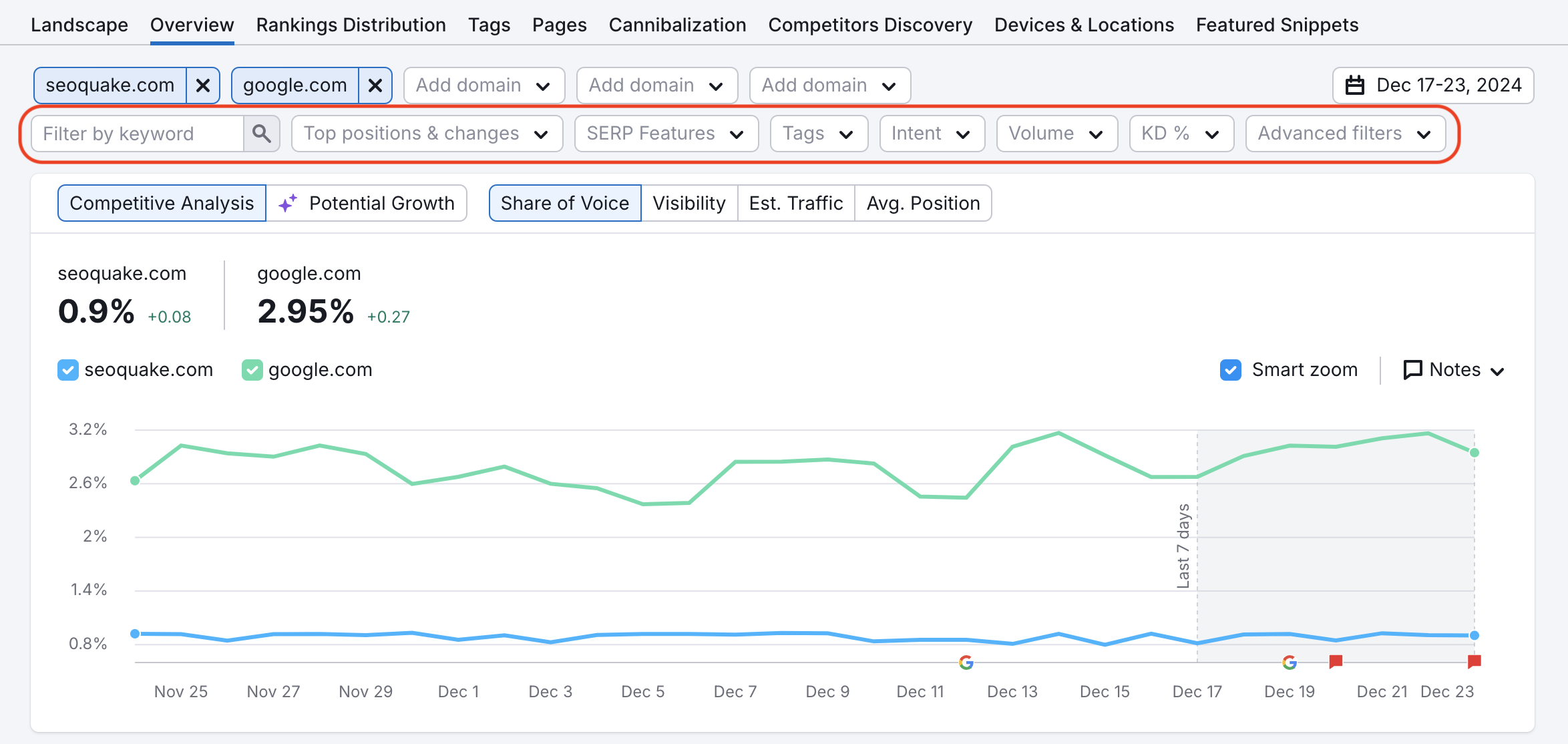
Możesz filtrować tę tabelę według słowa kluczowego, najlepszych pozycji i zmian, dodatkowych elementów SERP, tagów, intencji wyszukiwania, wolumenu, trudności słowa kluczowego i nie tylko, korzystając z filtrów nad wykresem.
Możesz najechać kursorem na pozycję słowa kluczowego dla dowolnej domeny, aby zobaczyć pełny adres URL.
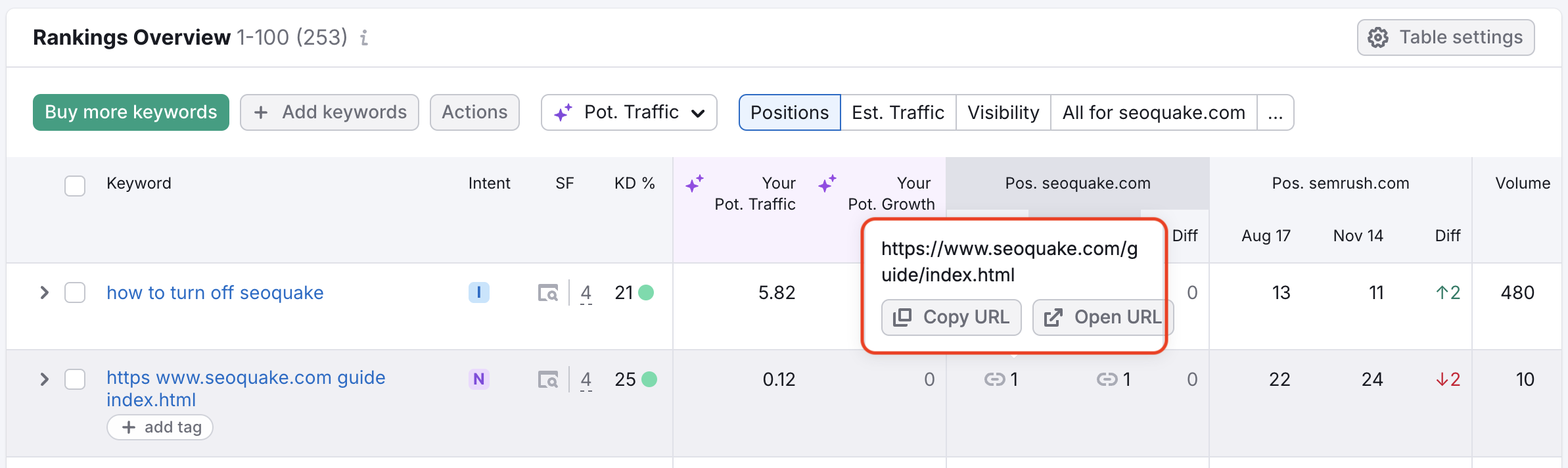
Uwaga: jeśli Twoja witryna zajmuje Panel wiedzy, będzie widoczna jako pozycja 11 (chyba że Twoja strona również ma lepszą pozycję niż 11 w wynikach organicznych), tak samo jak w Google Search Console.
Dostosowywanie tabeli
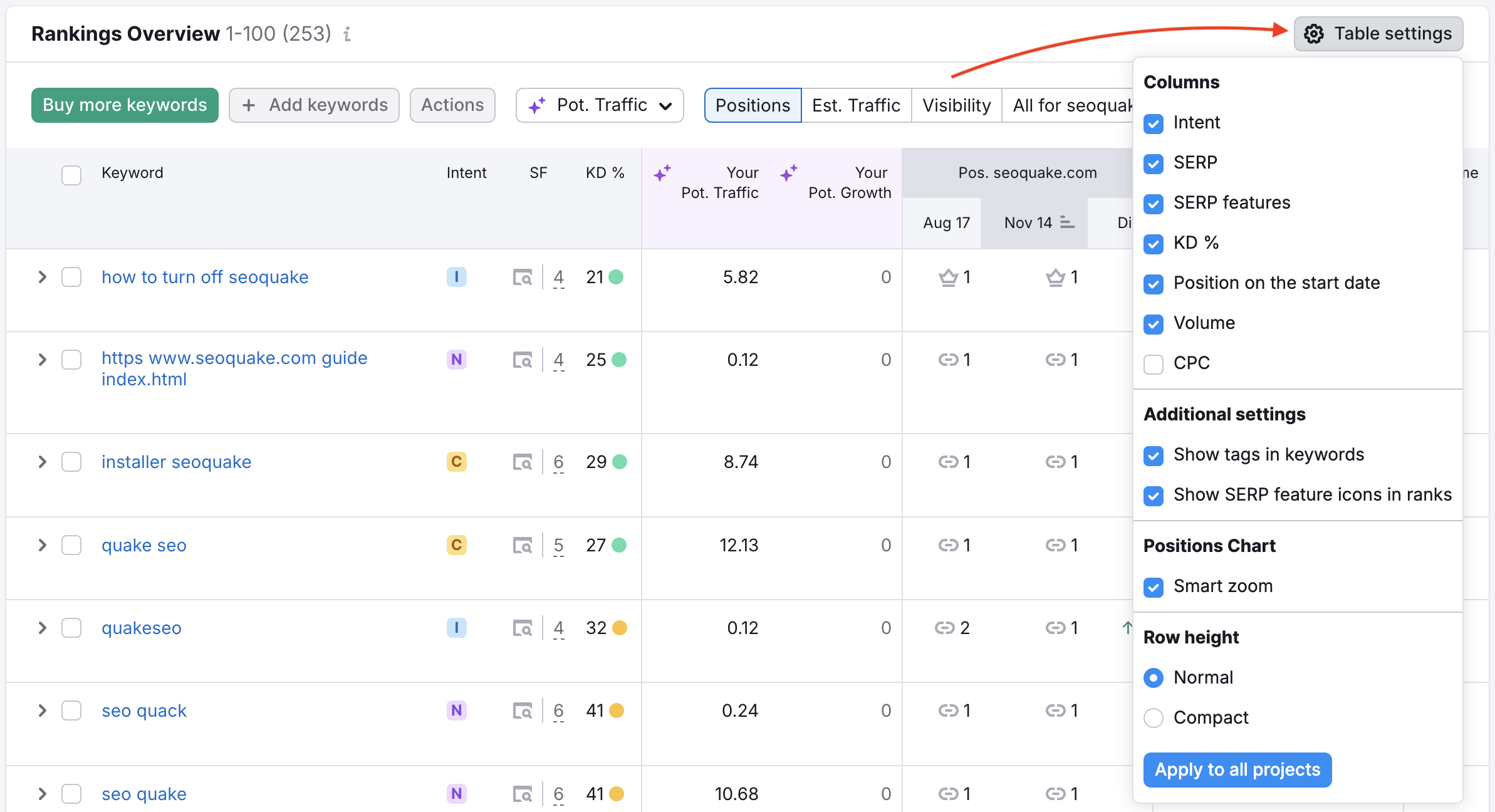
Możesz dostosować dane wyświetlane w tabeli, klikając ustawienia tabeli w prawym górnym rogu. Ustawienia tabeli są podzielone na trzy kategorie: kolumny, dodatkowe ustawienia i wysokość wiersza.
Kolumny pozwalają zdecydować, czy w tabeli mają być wyświetlane dodatkowe elementy SERP, CPC czy wolumen. W dodatkowych ustawieniach możesz wybrać wyświetlanie ikon dodatkowych elementów SERP oraz dowolnych tagów dla swoich słów kluczowych.
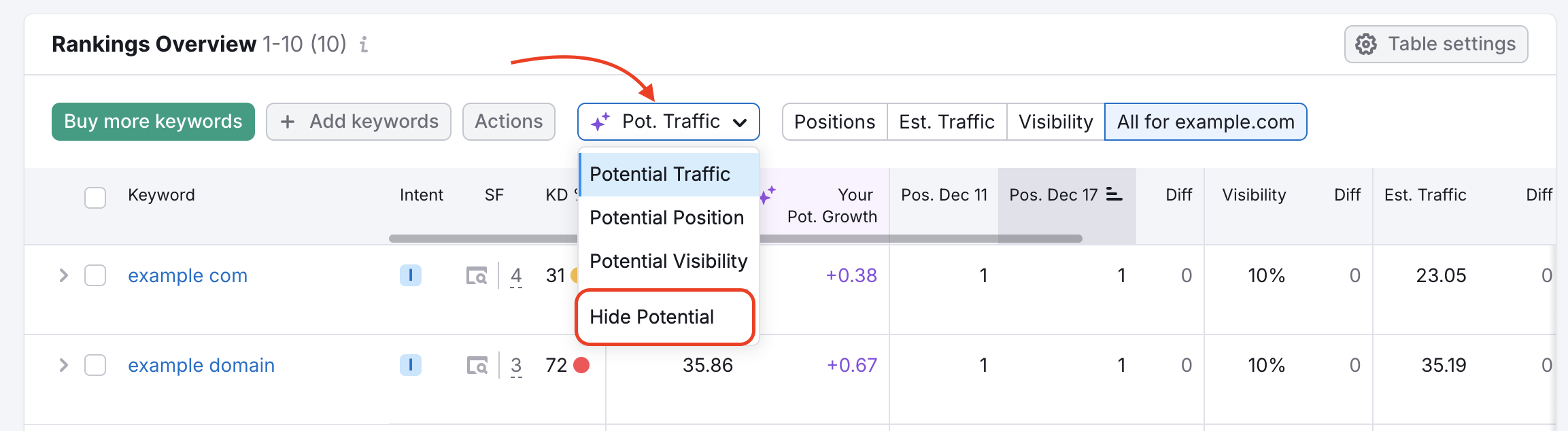
Dodatkowo możesz usunąć kolumny „Twój potencjalny ruch” (Twój pot. ruch) i „Twój potencjalny wzrost” (Twój pot. wzrost) z tabeli. Możesz to zrobić, znajdując menu rozwijane „Pot. ruch” na górze raportu Przegląd pozycji, otwierając je i wybierając opcję „Ukryj potencjał”.
Na koniec możesz zmienić sposób wyświetlania tabeli w sekcji wysokości wiersza, wybierając widok normalny lub kompaktowy.
Możesz zastosować te dostosowania do wszystkich swoich kampanii Śledzenia pozycji, klikając przycisk „Zastosuj do wszystkich projektów” na dole.
Po wybraniu sposobu wyświetlania tabeli możesz wrócić do menu ustawień i wybrać, jaki typ słowa kluczowego ma być wyświetlany. Lista rozwijana pozwala wybrać organiczne lub płatne słowa kluczowe (Google Ads).
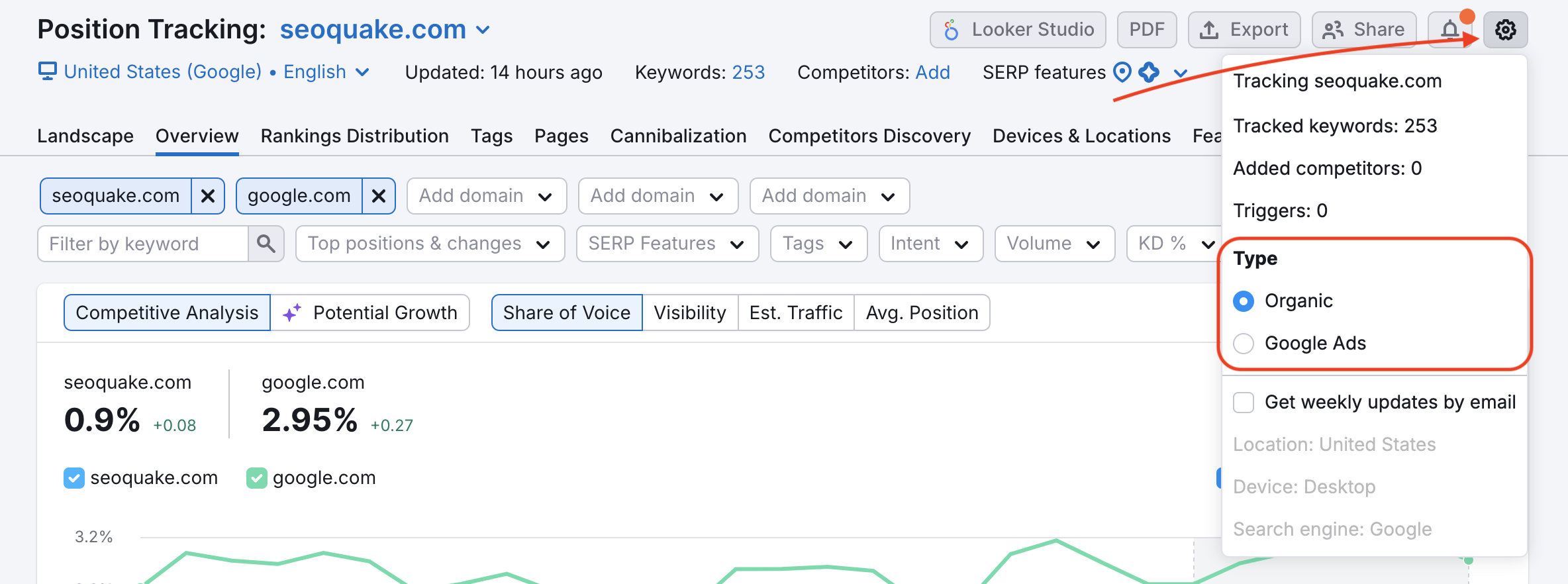
Sprawdzając płatne słowa kluczowe oprócz organicznych, możesz zobaczyć, czy Twoi konkurenci płacą za większą widoczność na Twoich słowach kluczowych.
Dodawanie słów kluczowych
Jeśli chcesz dodać więcej słów kluczowych do swojej kampanii, po prostu otwórz przycisk „Słowo kluczowe” i wpisz żądane słowa kluczowe do śledzenia.
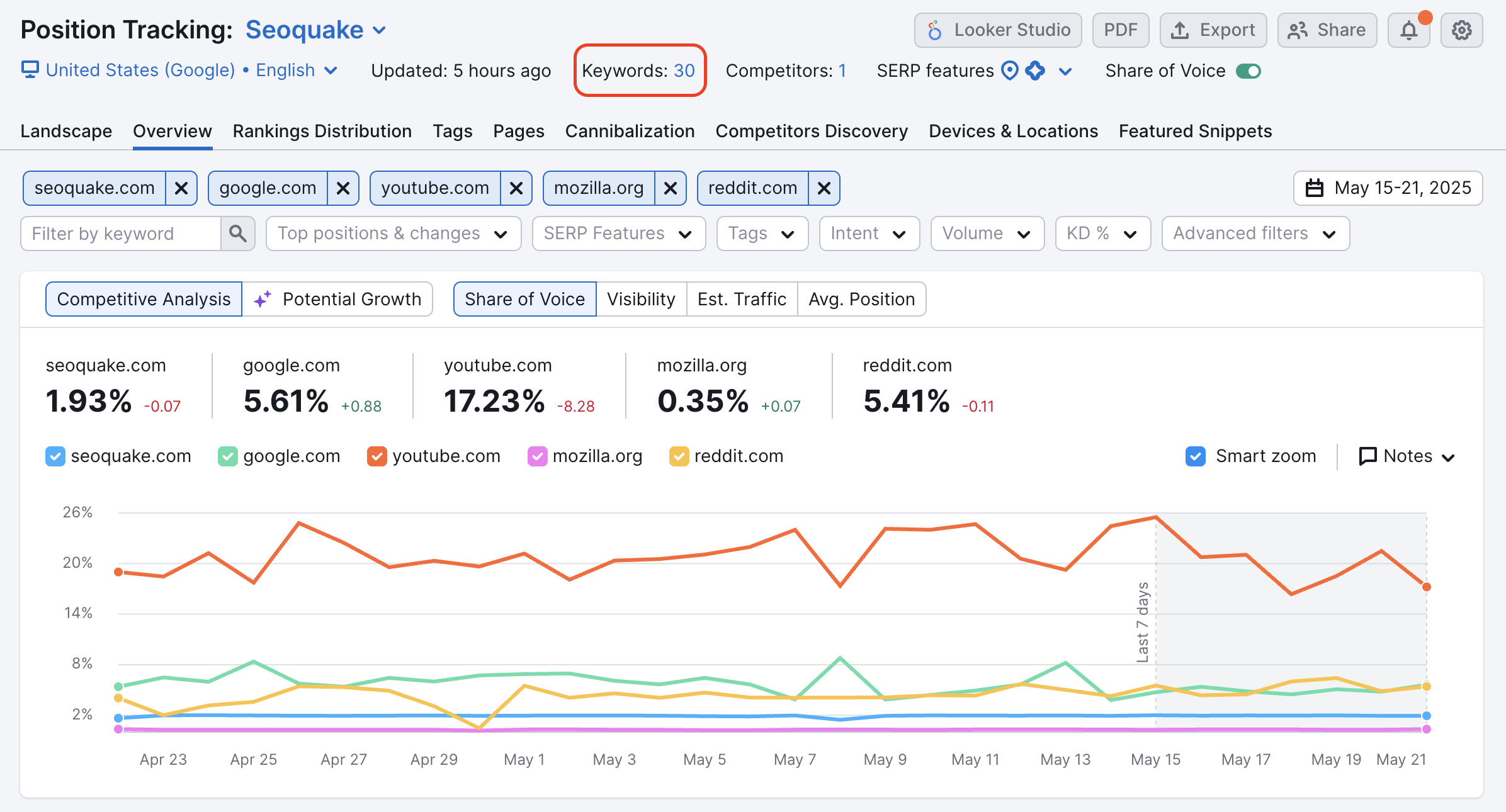
Jeśli osiągnęłaś/-eś limit śledzonych słów kluczowych dla obecnego poziomu Zestawu narzędzi SEO, możesz dodać więcej do swojego konta, klikając przycisk „Kup więcej słów kluczowych”.
Innym sposobem dodawania nowych słów kluczowych po uruchomieniu kampanii jest użycie piaskownicy słów kluczowych w zakładce ustawień. Tutaj możesz dodawać dodatkowe słowa kluczowe bez ponownego uruchamiania kampanii.

Usuwanie słów kluczowych
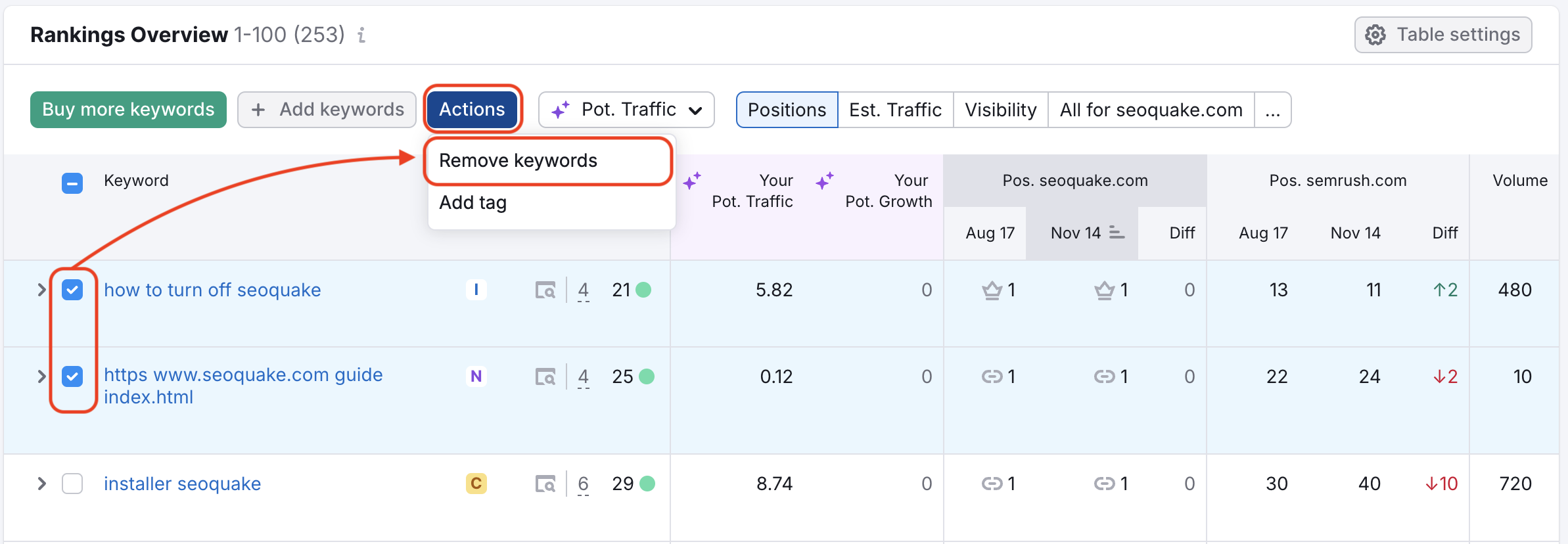
Aby usunąć słowa kluczowe z kampanii, zaznacz je polami wyboru w lewej kolumnie i wybierz „Usuń słowa kluczowe” z menu rozwijanego „Akcje”.
Tagowanie słów kluczowych
Tagowanie słów kluczowych będzie niezbędne do organizowania większych kampanii. Możesz stosować tagi z następujących miejsc:
- Kreator konfiguracji
- Raport przeglądowy
- Raport Rozkład pozycji
- Raport Tagi
- Raport Strony
- Raport Odkrywanie konkurentów
- Raport Polecane fragmenty
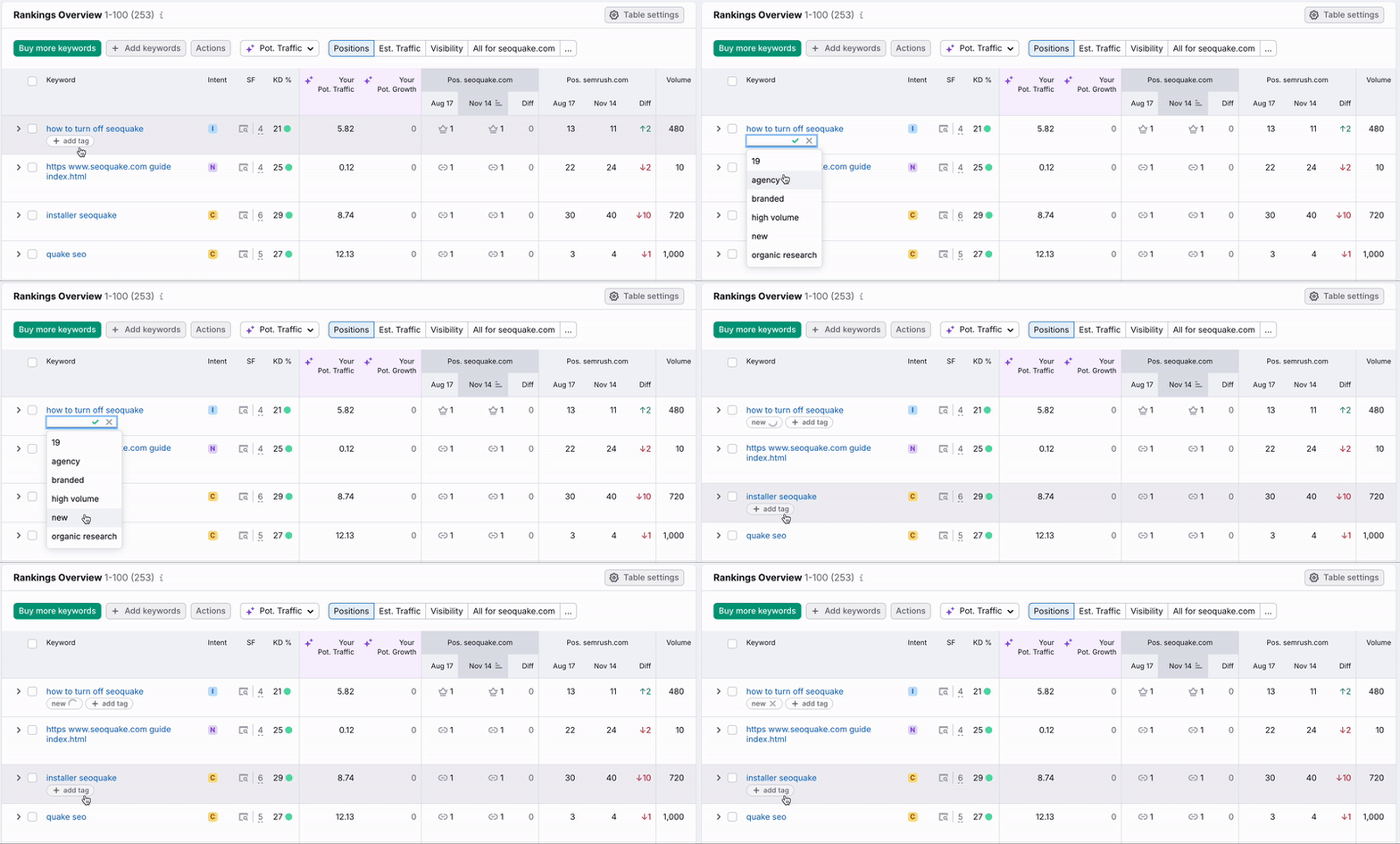
W raporcie Przegląd Twoje słowa kluczowe będą wyświetlone w tabeli. Obok każdego słowa kluczowego znajduje się pole do dodania tagu do tego słowa kluczowego. Jeśli wcześniej dodano jakieś tagi, pojawią się one w polu autosugestii.
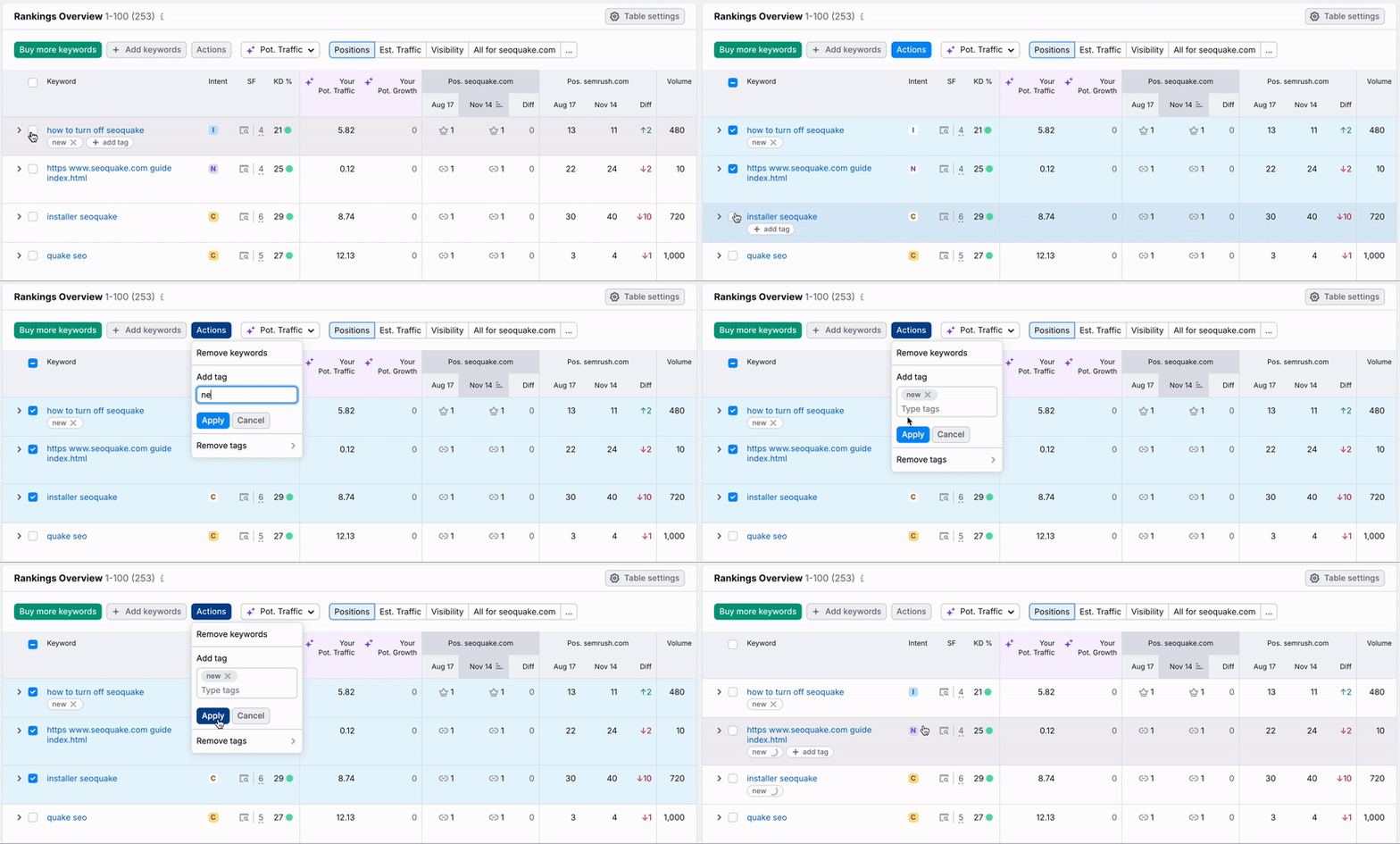
Jeśli chcesz dodać tagi zbiorczo, zaznacz grupę słów kluczowych lub wszystkie słowa kluczowe w tabeli i kliknij przycisk „Akcje” nad tabelą. Możesz dodawać i usuwać tagi z tego samego menu.
Możesz też dodawać i usuwać tagi z menu „Tagi” u góry interfejsu. Do tego menu możesz przejść, klikając przycisk „Tagi”, a następnie wybierając „Zarządzaj tagami” (zobacz poniżej). Otworzy się nowe okno, w którym będzie można wprowadzić potrzebne zmiany.
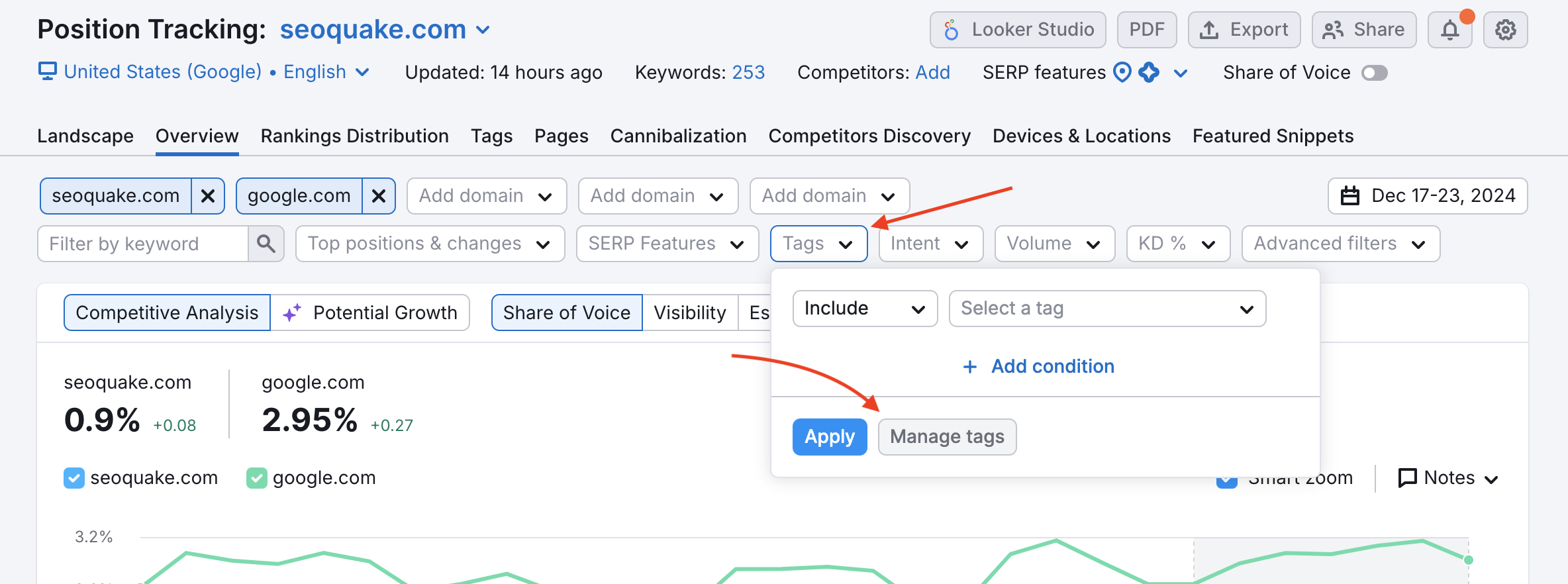
Po dodaniu tagów do słów kluczowych możesz filtrować raporty według tagów, aby analizować każdą grupę słów kluczowych. Możesz też wykluczać z raportów określone tagi, co daje więcej możliwości analizy zestawu słów kluczowych.
Możesz też łączyć jednocześnie wiele warunków filtra, używając funkcji OR/AND, aby analizować tylko potrzebne grupy słów kluczowych.
Filtry zaawansowane i tagi
Filtry zaawansowane dają większą elastyczność w śledzeniu postępów. Jedną ze strategii tagowania słów kluczowych jest tworzenie tagów na podstawie miar takich jak CPC i Wolumen. Zacznij od dodania zaawansowanego filtra dla słów kluczowych o wysokim wolumenie (powyżej 1000).
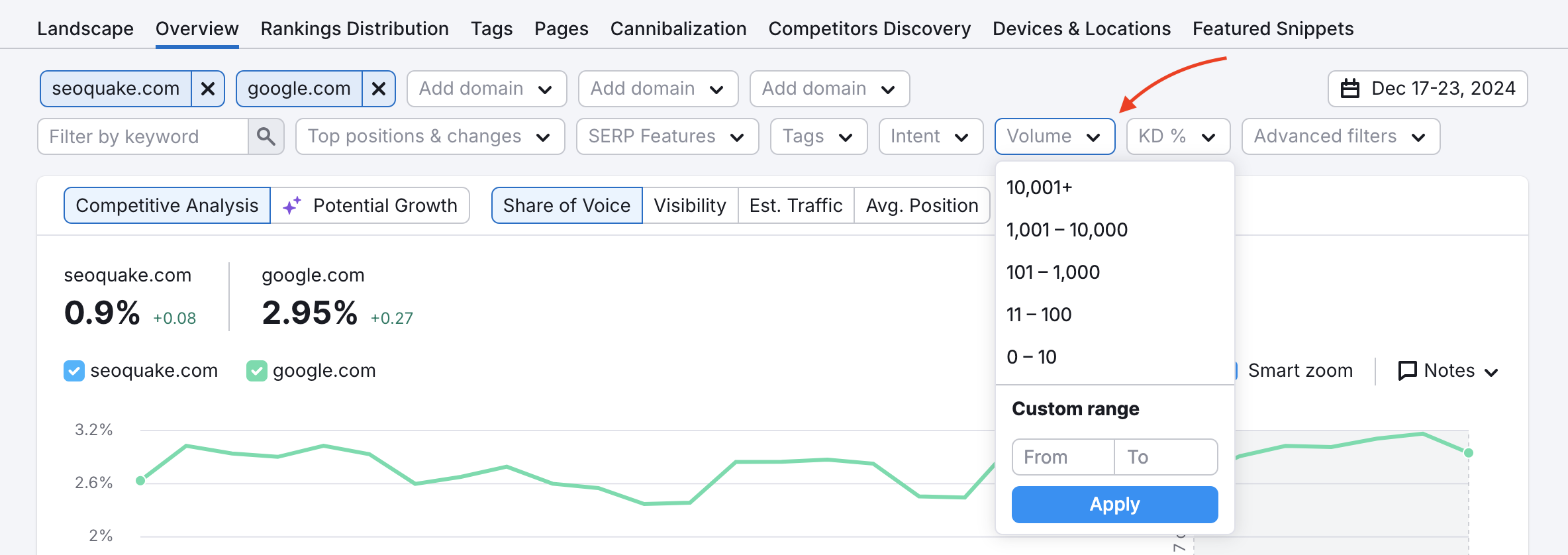
Następnie wyróżnij wszystkie słowa kluczowe posortowane według tego filtra i zastosuj tag, aby oznaczyć je jako „o dużym wolumenie”.
Teraz będziesz mieć szybki sposób na sprawdzanie swoich postępów wśród najpopularniejszych słów kluczowych:
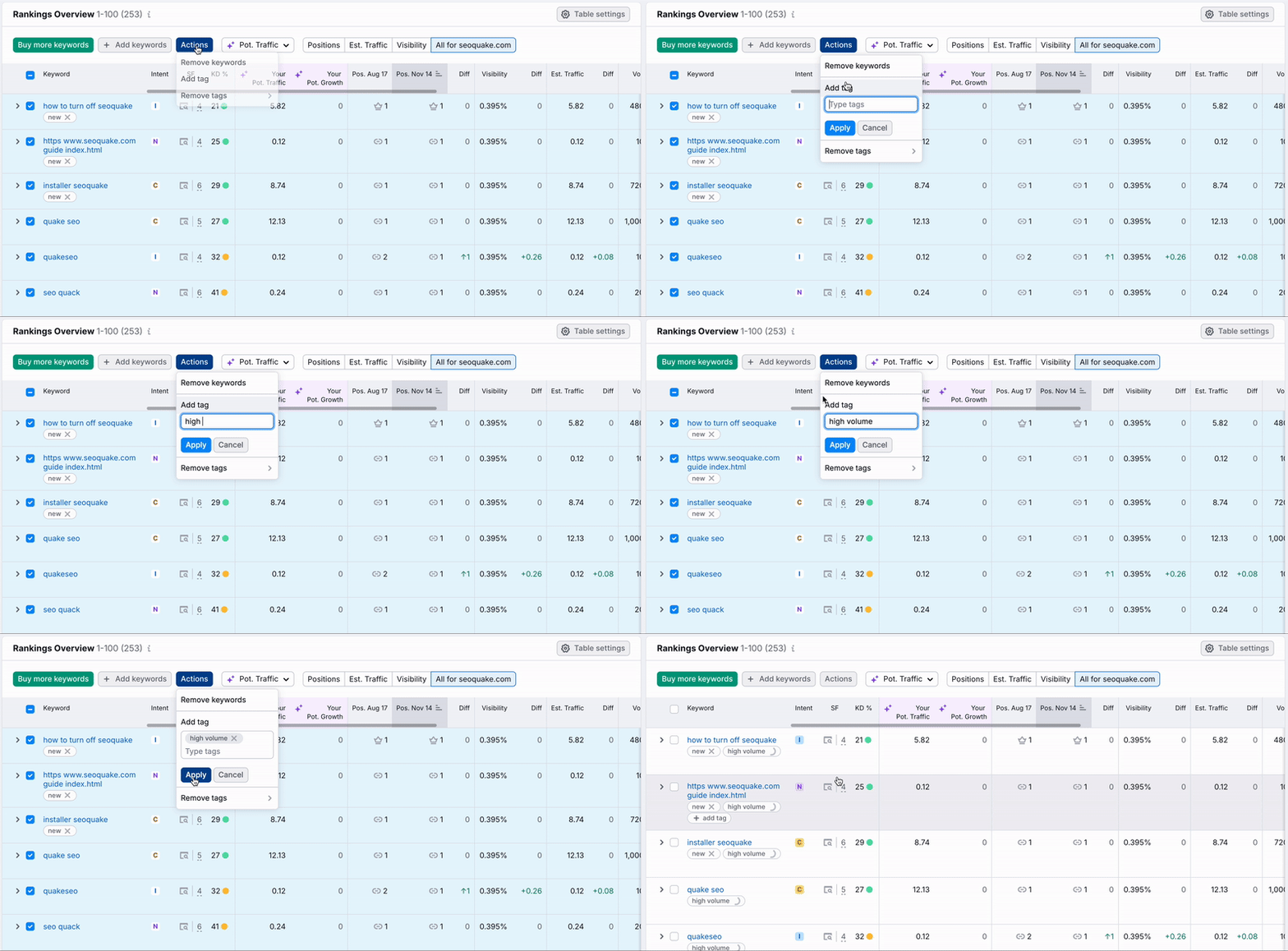
Tego samego procesu można użyć do oznaczenia grupy słów kluczowych określonym zakresem CPC. Takie inteligentne tagi pozwalają wrócić do kampanii Śledzenia pozycji i znaleźć tę samą grupę słów kluczowych za pomocą szybkiego filtra tagów — bez konieczności każdorazowego stosowania zaawansowanych filtrów.
Intencja
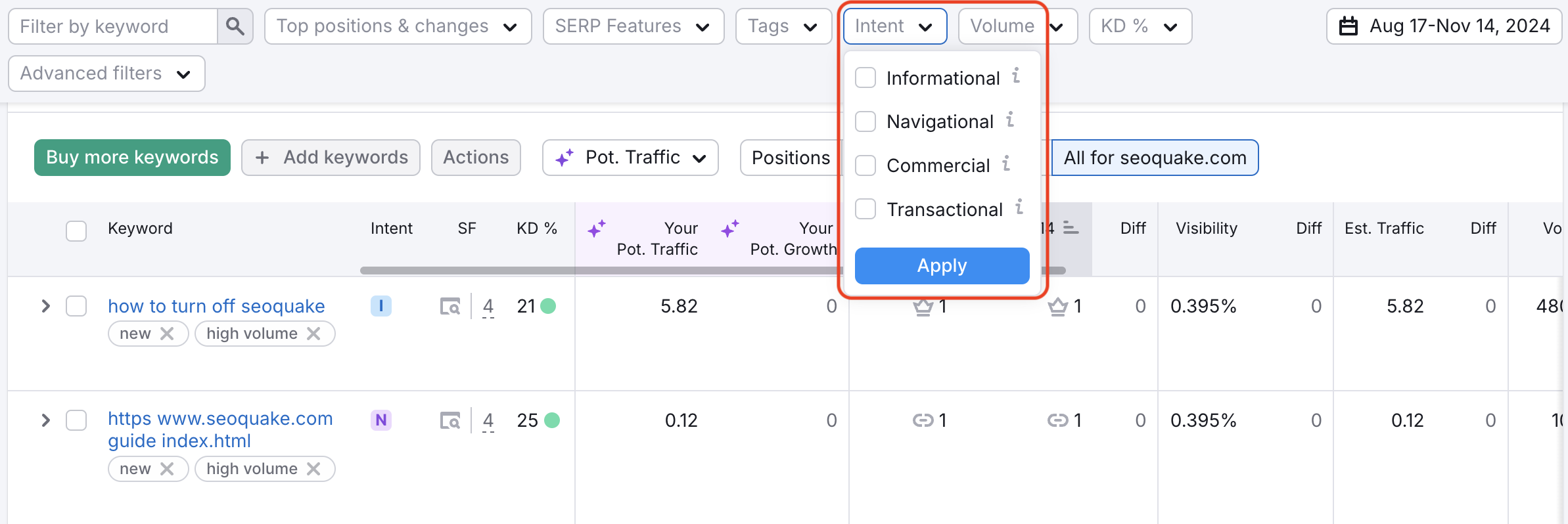
Filtr intencji pozwala szybko analizować organiczne pozycje i widoczność witryny dla śledzonych słów kluczowych według intencji wyszukiwania. Ten filtr będzie przydatny do monitorowania, jak Twoja kampania SEO lub kampania konkurenta zaspokaja potrzeby klientów i wpływa na widoczność online witryny.
Jeśli Twoi konkurenci mają lepsze pozycje od Ciebie, sprawdź ich landingi w tabeli Przegląd pozycji, aby zobaczyć, dlaczego mogą zajmować wyższe miejsce niż Ty. Następnie dopasuj treść do intencji wyszukiwania i zaspokój potrzeby odbiorców.
Możesz wybrać jedną lub kilka grup intencji, aby przefiltrować listę słów kluczowych w tabeli.
Wyniki lokalne
Wyniki lokalne to grupa lokalnych wyników, które pojawiają się na górze SERP po wpisaniu zapytania opartego na lokalizacji (zobacz przykład poniżej).
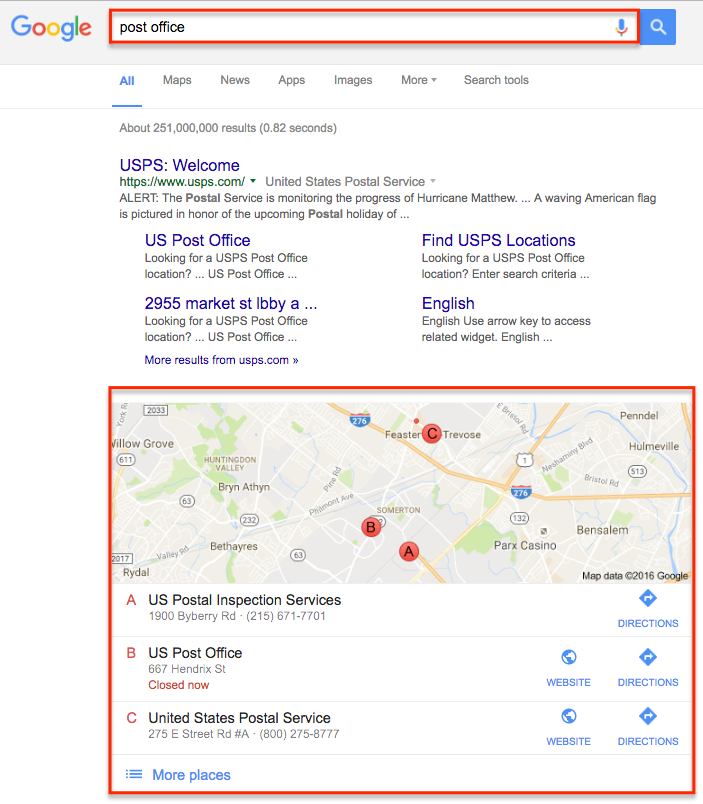
Aby przefiltrować raport i zobaczyć wszystkie słowa kluczowe, dla których w SERP pojawia się wynik lokalny, użyj filtra Dodatkowych elementów SERP. Możesz wybrać „Wyniki lokalne” z menu, a następnie określić też, czy chcesz zobaczyć słowa kluczowe z wynikami lokalnymi w SERP, bez wyników lokalnych w SERP, z wynikami lokalnymi w SERP, na których Twoja witryna zajmuje pozycję, albo z wynikami lokalnymi w SERP, na których Twoja witryna nie zajmuje pozycji. Filtruj zgodnie z tym, czego szukasz.
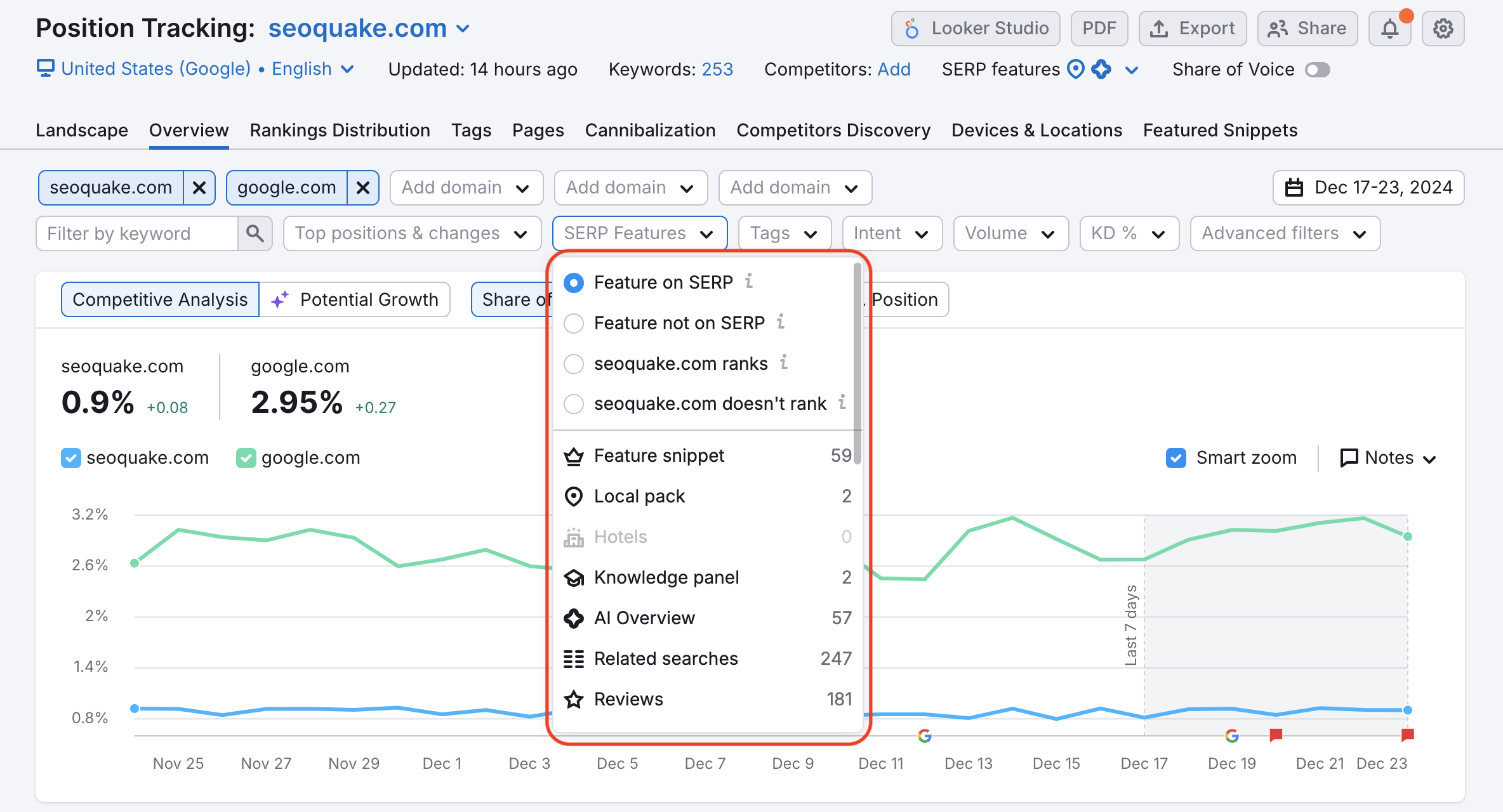
To świetna funkcja dla każdego, kto prowadzi kampanię Śledzenia pozycji dla lokalnej witryny, ponieważ wyniki lokalne są ważniejsze niż kiedykolwiek, jeśli chodzi o pozyskiwanie ruchu z wyszukiwania lokalnego na Twoją stronę. W tabeli Przegląd rankingu zobaczysz wyniki lokalne oznaczone małą ikoną pinezki obok numeru pozycji.
Możesz też wywołać wyniki lokalne, klikając pole wyboru Dodatkowe elementy SERP u góry pulpitu.

Oprócz wyników lokalnych filtr Dodatkowych elementów SERP pozwala też identyfikować słowa kluczowe, które wyzwalają polecane fragmenty, opinie, przeglądy od AI, linki do podstron, filmy, najważniejsze artykuły, natychmiastowe odpowiedzi i nie tylko. Aby przeprowadzić bardziej szczegółową analizę, oferujemy też specjalny raport Polecanych fragmentów, który pokazuje możliwości wyświetlania Twojej witryny w Polecanym fragmencie.
Raporty PDF
Raporty PDF są bardzo ważne, jeśli chcesz na bieżąco informować swój zespół, klienta lub szefa o postępach w Twoich kampaniach.
Na kartach Otoczenie, Przegląd, Tagi, Odkrywanie konkurentów lub Urządzenia i lokalizacje, możesz wybrać przycisk „PDF” w prawym górnym rogu strony, aby utworzyć eksport PDF.
Jeśli masz monitorowanych kilka lokalizacji w Śledzeniu pozycji, możesz użyć raportu Urządzenia i lokalizacje, aby wygenerować raport dla wszystkich naraz.

Jeśli chcesz wygenerować raport zawierający jedną grupę otagowanych słów kluczowych, po prostu przefiltruj tabelę Przegląd rankingu według wybranego tagu i wyeksportuj raport do PDF. Wygenerowany plik PDF będzie zawierać tylko informacje o pozycjach dla słów kluczowych z tym tagiem.
Przed eksportem możesz wysłać PDF e-mailem, zaplanować jego wysyłkę lub dodać branding. Możesz oznakować raport, przeciągając lub przesyłając zdjęcie do okna oraz dodając swoje imię i dane kontaktowe do nagłówka. Jeśli nie oznakujesz raportu, domyślnie będzie on zawierał logo i informacje Semrush.
Uwaga: oznaczone marką eksporty PDF są dostępne tylko w planie Pro pakietu Moje raporty.
Po wyeksportowaniu raport zostanie zapisany w sekcji Moje raporty, gdzie możesz uzyskać dostęp do pliku PDF oraz edytować/dostosować elementy raportu przed ponownym pobraniem.
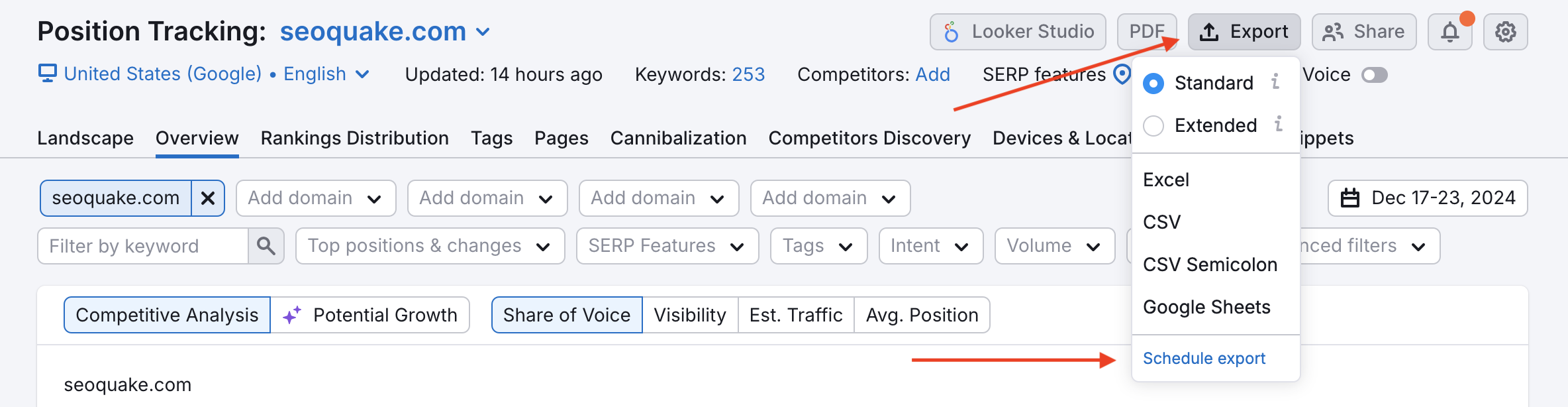
Możesz też eksportować dane do Excela, Arkuszy Google, CSV lub CSV z separatorem średnikowym na następujących kartach: Przegląd, Rozkład rankingów, Strony, Odkrywanie konkurentów, Urządzenia i lokalizacje oraz Polecane fragmenty.
Planowanie eksportów danych arkusza kalkulacyjnego
Jeśli masz subskrypcję Zestawu narzędzi SEO w planie Business, możesz zaplanować eksporty danych ze Śledzenia pozycji tak, aby były wysyłane do Ciebie e-mailem codziennie, co tydzień lub co miesiąc.
Te zaplanowane eksporty nie są tym samym co Twoje regularne cotygodniowe aktualizacje e-mailowe. Ten eksport będzie arkuszem kalkulacyjnym (plik Excel lub CSV) zawierającym więcej informacji.
Opcje planowania eksportów obejmują raport Przegląd, raport Rozkład rankingów, Strony, Odkrywanie konkurentów, Urządzenia i lokalizacje lub raport Polecanych fragmentów. Aby zaplanować jeden z tych eksportów, najpierw upewnij się, że znajdujesz się na jednej z tych kart.
Następnie otwórz menu rozwijane opcji eksportu, wybierz zaplanuj eksport i ustaw parametry eksportu do zaplanowania. Ta funkcja jest dostępna tylko w subskrypcji Zestawu narzędzi SEO w planie Business.
Ustawienia kampanii
Jeśli chcesz zmienić ustawienia swojej kampanii, możesz to zrobić, klikając ikonę koła zębatego w prawym górnym rogu pulpitu. Ikona ustawień pozwala zmienić domenę na poddomenę, URL lub podfolder. Możesz też zmienić swoje słowa kluczowe, konkurentów lub wyzwalacze.
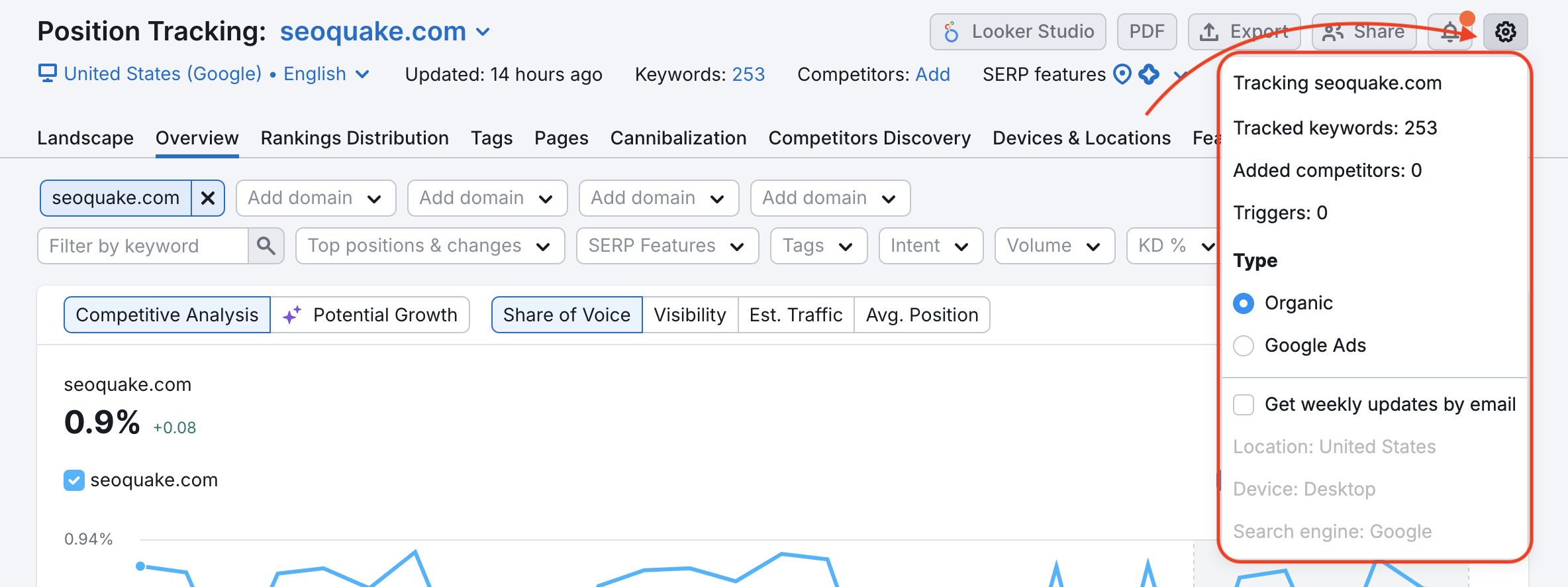
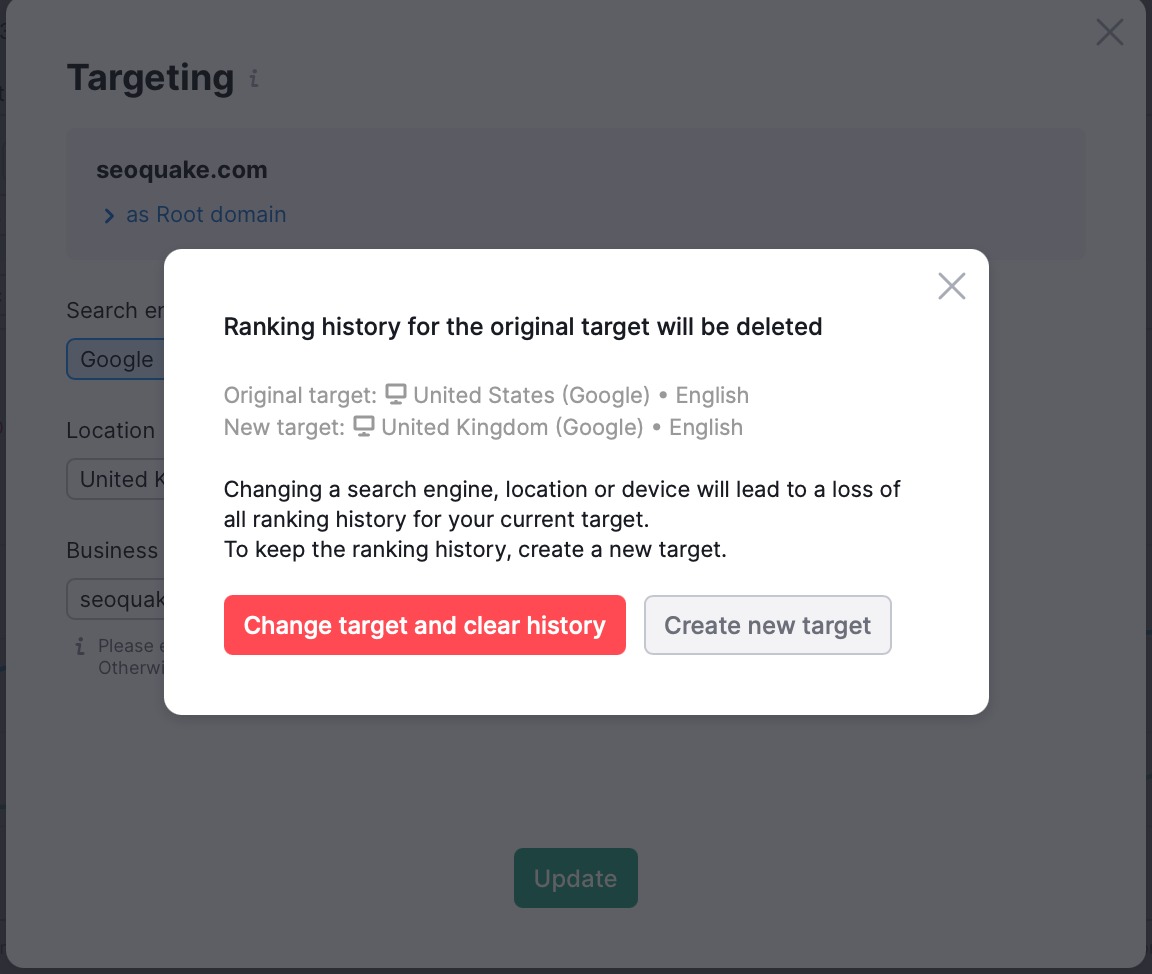
Oprócz zmiany domeny kampanii możesz też zmienić lokalizację, urządzenie i wyszukiwarkę (na Bing, Baidu lub ChatGPT). Warto jednak pamiętać, że jeśli zdecydujesz się zmienić lokalizację, wszystkie wcześniejsze dane historyczne zostaną utracone.
 Powrót do Zestawy narzędzi Semrush kategoria