Of je nu de prestaties van betaalde of organische zoekresultaten wilt volgen, het tabblad Overzicht van Position Tracking is de plek waar je een overzicht ziet van de zichtbaarheid, het geschatte verkeer en de gemiddelde positie van je domein voor elk zoekwoord dat je volgt. Door zowel je betaalde als organische zoekwoorden te volgen, krijg je een volledig beeld van de zichtbaarheid van je site in zoekresultaten.
Onderaan het rapport vind je ook een Rankings-overzicht, waar je de posities van jou en je concurrent kunt identificeren en de zoekwoorden in je campagne kunt beheren. Gebruik de inhoudsopgave aan de rechterkant om naar een specifieke sectie te gaan.
Zichtbaarheidstrend
Het eerste dat je ziet wanneer je het tabblad Overzicht opent, is de grafiek Zichtbaarheidstrend.
Zichtbaarheid % is een statistiek op basis van click-through rate (CTR) die laat zien hoe een website presteert in Google's top 100 voor zoekwoorden uit de huidige campagne. Deze statistiek geeft aan hoe zichtbaar het domein is voor zoekers op zoekwoorden in je campagne.
Als een domein geen posities had in de top 100-resultaten van Google voor een van de doelzoekwoorden, heeft het een Zichtbaarheid % van 0%.
Als het domein voor elk zoekwoord in de campagne op de eerste positie staat, heeft het een Zichtbaarheid % van 100%.
Naast het volgen van jouw Zichtbaarheid % en dat van je concurrenten, kun je deze grafiek aanpassen om trends in Geschat verkeer en Gemiddelde positie weer te geven. Klik gewoon op de verschillende koppen boven de grafiek en zie hoe de trends veranderen.
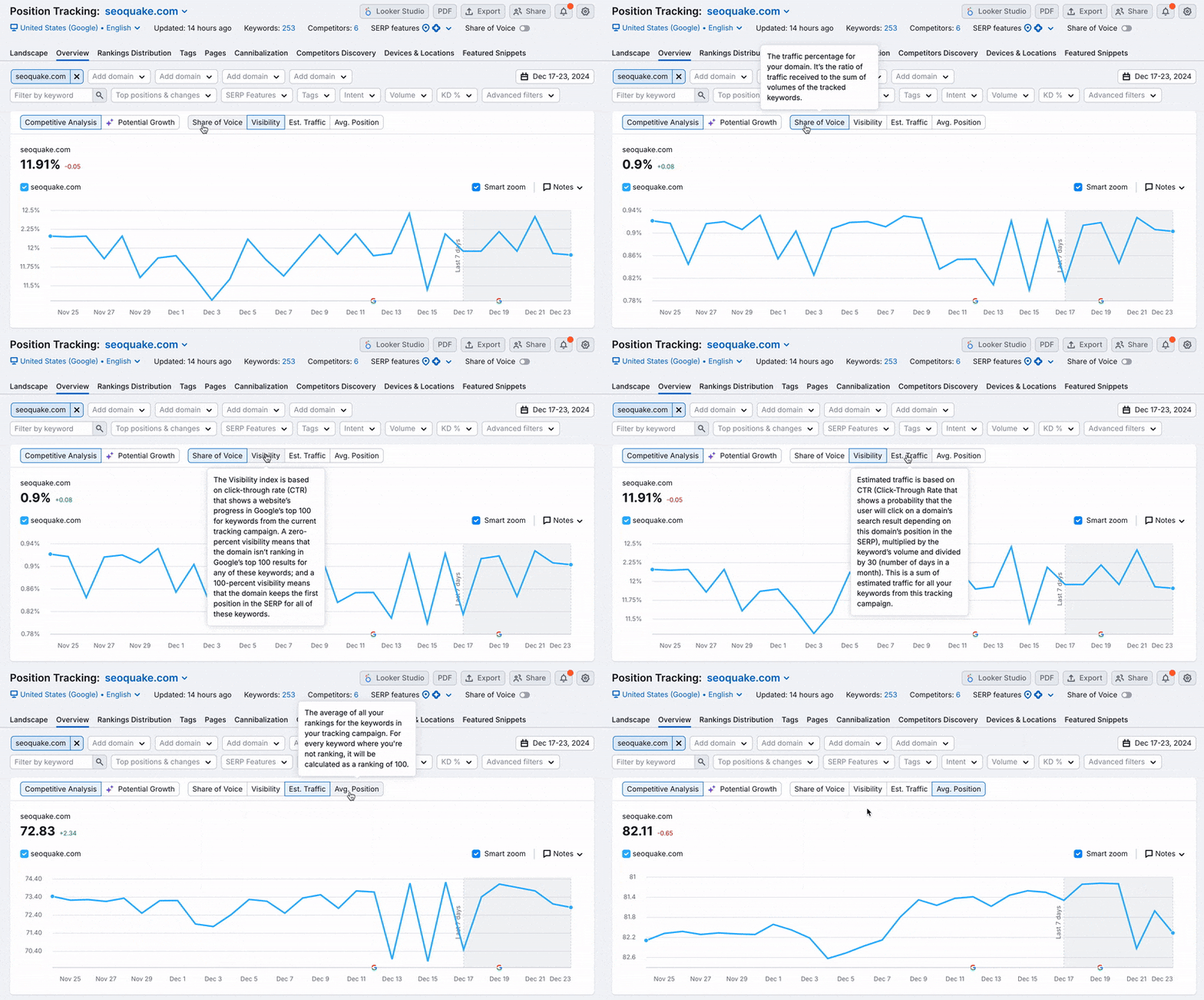
Geschat verkeer wordt berekend om het geschatte aantal bezoeken aan een domein weer te geven. Deze statistiek kan dagelijks veranderen, maar het getal is een schatting van het dagelijkse verkeer op basis van de huidige posities van het domein of de URL.
Gemiddelde positie is het gemiddelde van al je posities voor de zoekwoorden in je campagne. Voor elk zoekwoord waarvoor je geen positie hebt, wordt dit berekend als een positie van 100.
Elk van deze grafieken kan worden gebruikt om verbetering te meten als resultaat van je SEO- of PPC-inspanningen, omdat een toename in geschat verkeer of een lagere gemiddelde positie beide aangeven dat je in positieve richting beweegt.
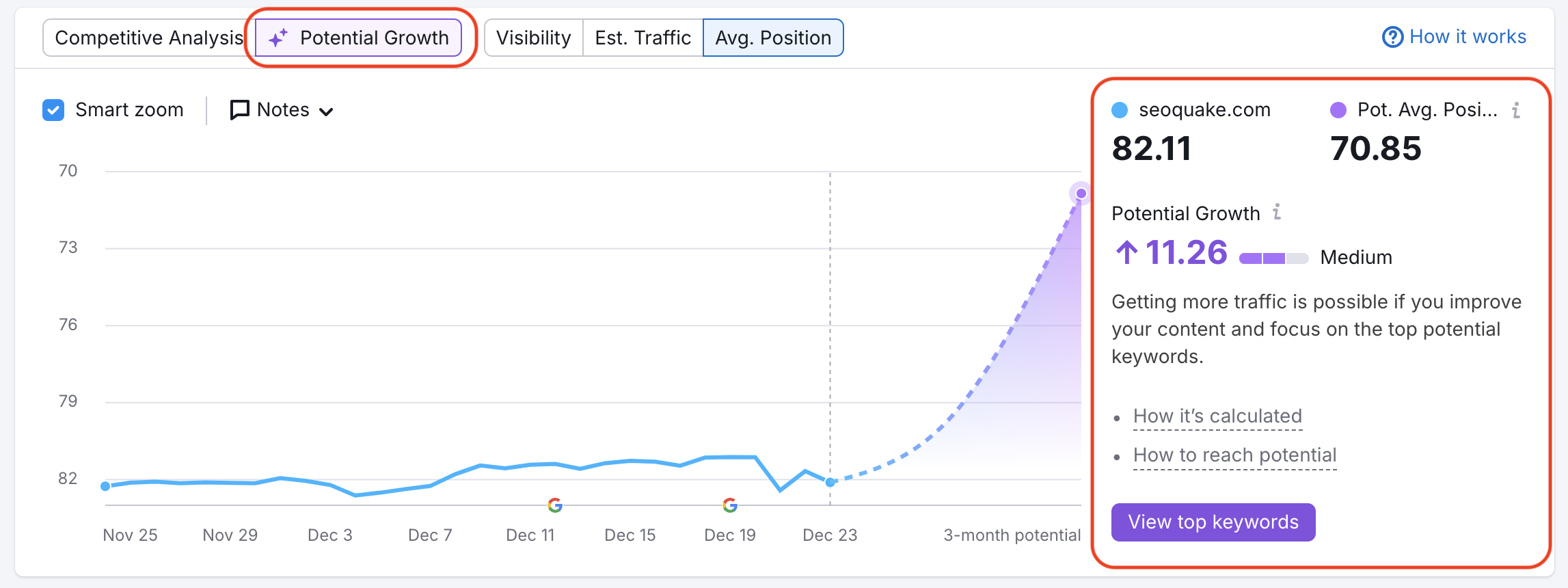
Als je in de grafiek overschakelt naar het tabblad Potentiële groei, zie je je voorspelde groei in termen van Zichtbaarheid %, Geschat verkeer en Gemiddelde positie. Lees meer over Potential Traffic hier of gebruik de tooltips in het rapport Potential Growth om algemene informatie over deze statistiek te krijgen.
Share of Voice
Met een SEO Toolkit-abonnement van het Business-niveau kun je met deze grafiek ook Share of Voice volgen.
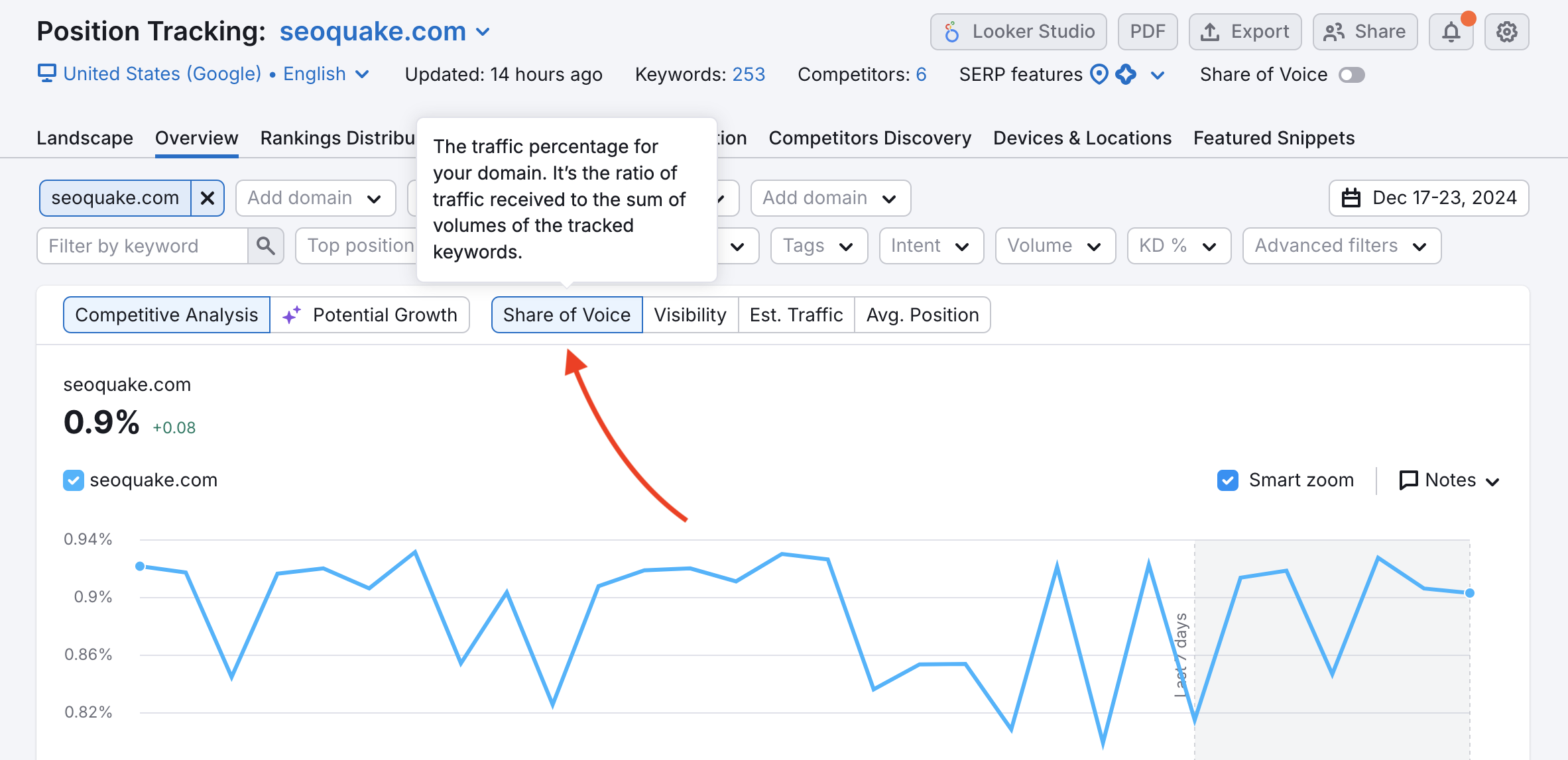
Share of voice gaat een stap verder dan de vorige drie statistieken door rekening te houden met het totale gecombineerde volume van al je zoekwoorden en laat zien wat de verhouding is van het verkeer dat elke site krijgt.
Deze statistiek weegt zwaarder op basis van het daadwerkelijke aantal zoekopdrachten en het geschatte verkeer, en niet alleen op basis van het aantal zoekwoorden.
Het share of voice van je website geeft aan hoe vaak je zichtbaar bent per zoekopdracht, niet alleen per zoekwoord.
Hier is een voorbeeld:
Stel dat je één zoekwoord volgt met 30.000 maandelijkse zoekopdrachten en tien zoekwoorden met 50 maandelijkse zoekopdrachten.
Die 30k maandelijkse zoekopdrachten van dat ene zoekwoord tellen voor je share of voice veel zwaarder mee dan alle minder populaire zoekwoorden samen.
Als je voor alle kleine zoekwoorden de toppositie hebt, maar niet rankt voor het grote zoekwoord, dan zou je zichtbaarheid % hoog zijn (omdat je goed rankt voor veel van de zoekwoorden in je campagne), maar je share of voice laag (omdat je die 30.000 maandelijkse zoekopdrachten misloopt).
Dat komt doordat je zichtbaarheid voor die kleine zoekwoorden neerkomt op ongeveer 500 totale zoekopdrachten per maand, terwijl dat ene grote zoekwoord voor 30.000 telt.
Notes
Met deze functie kun je aangepaste notities aan je campagnetracking toevoegen. Je kunt notities opslaan over site-onderhoud, wanneer je een nieuwe campagne bent gestart of gestopt, wanneer je een nieuwe landingspagina aan je site hebt toegevoegd, of op welke datum je meer zoekwoorden aan je Position Tracking-campagne hebt toegevoegd. Door relevante notities op te slaan, kun je pieken in zichtbaarheid, verkeer of positie koppelen aan je activiteiten.
Klik gewoon op "Add" en voer de details en datum in in het pop-upvenster. Met de Geavanceerde instelling in dit venster kun je de notitie toevoegen aan een van je andere tools, aan al je tools of aan je grafieken in Domain Analytics.
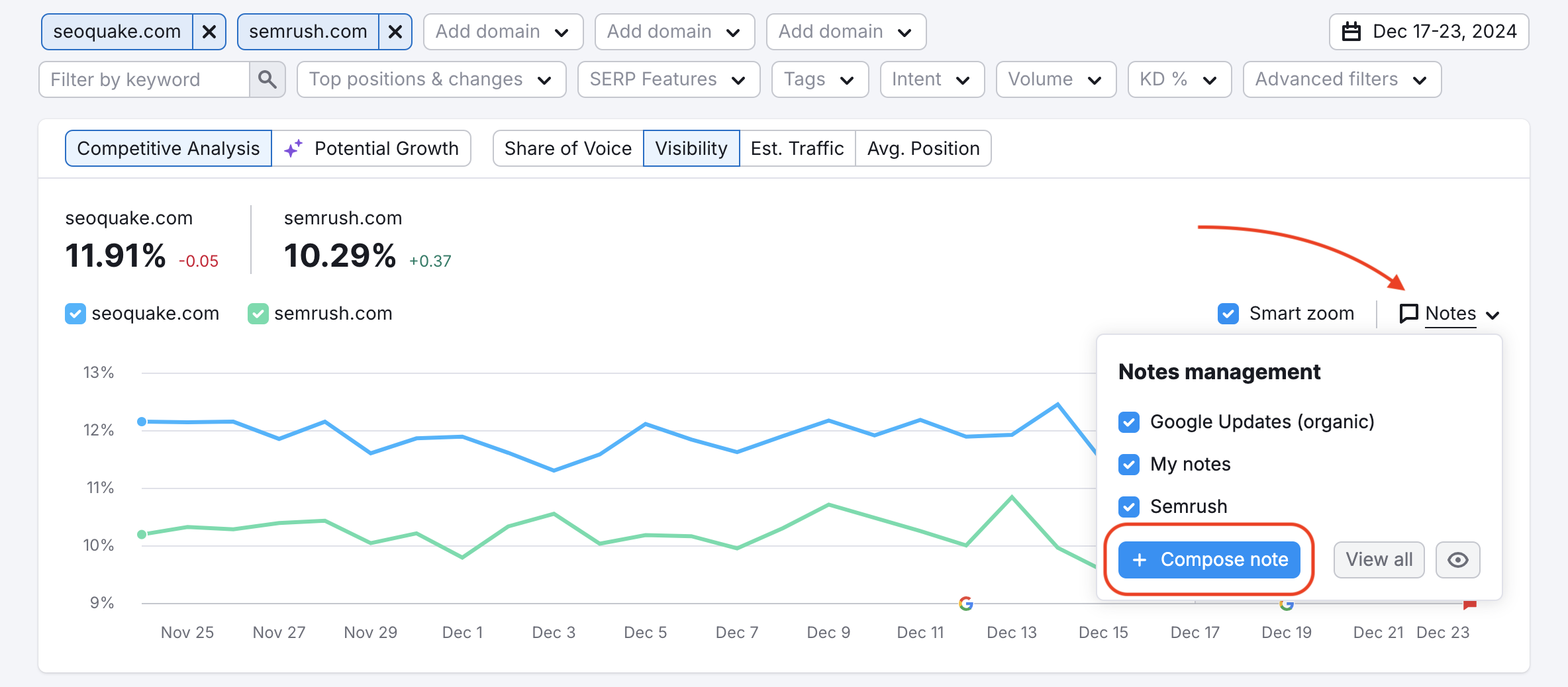
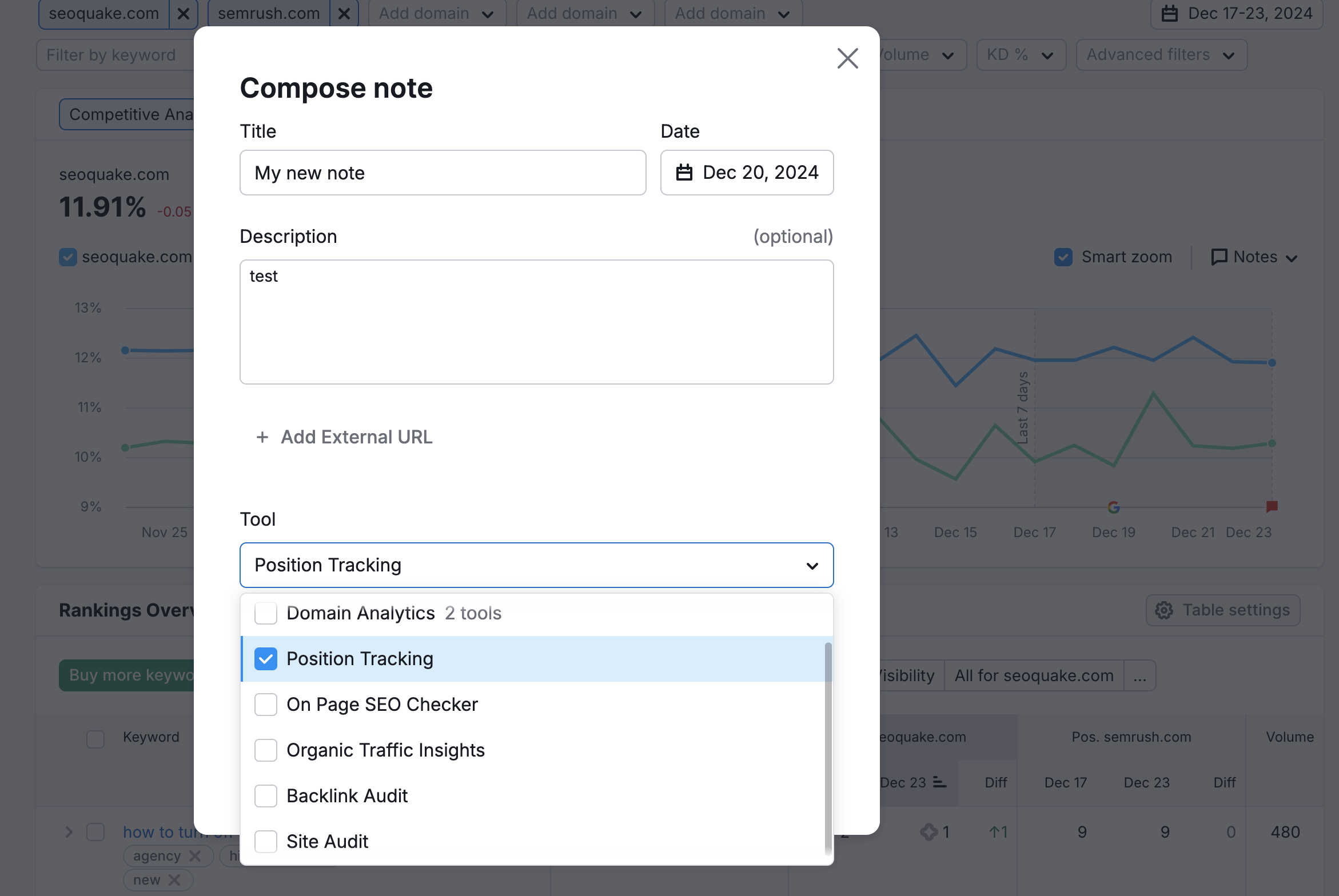
Bovendien worden er automatisch notes toegevoegd aan de trendlijn wanneer zoekwoorden aan een campagne worden toegevoegd of eruit worden verwijderd. Hiermee krijgen de gegevens meer context en kun je veranderingen in statistieken beter begrijpen.
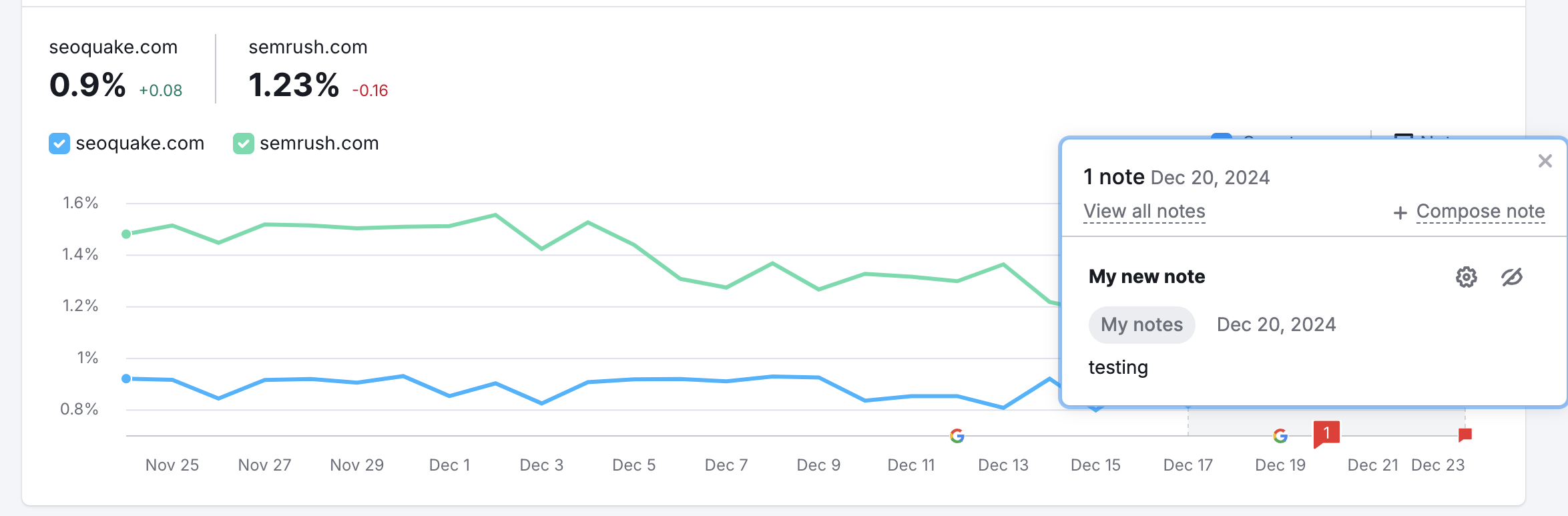
Je kunt ook op "Alle notes bekijken" klikken om op één pagina alle notes te zien die door jou en de automatische notes van Semrush zijn toegevoegd. Notities worden weergegeven als rode notitiepictogrammen in de trendlijn op het Overzichtsrapport. Schakel ze in en uit met het oogpictogram boven de grafiek.
Concurrenten toevoegen
Concurrenten kunnen eenvoudig worden beheerd in het Overzichtsrapport. Met de invoervelden boven de grafiek kun je concurrenten aan je campagne toevoegen, wijzigen of verwijderen.
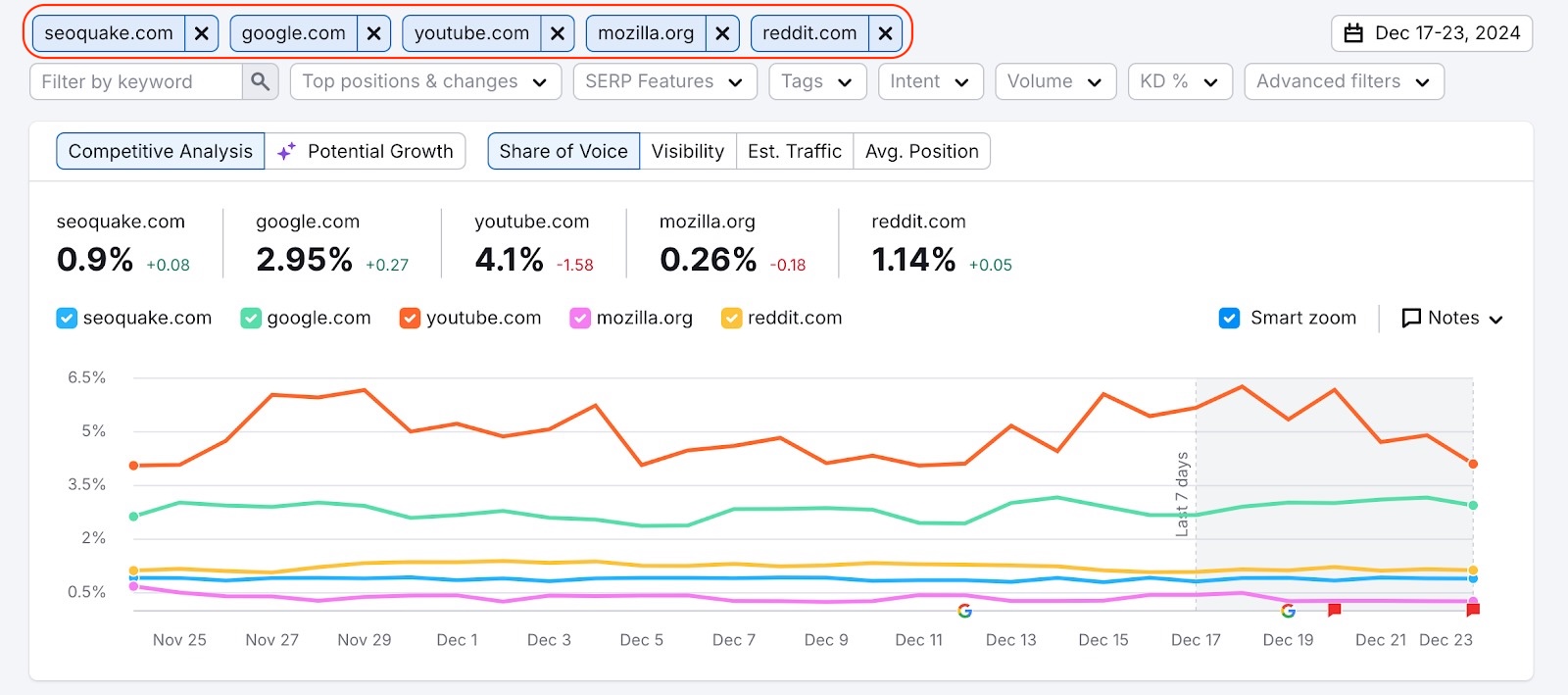
Om een uniek domein, subdomein, submap of URL als concurrent toe te voegen, typ je het gewoon in een van de vakken.
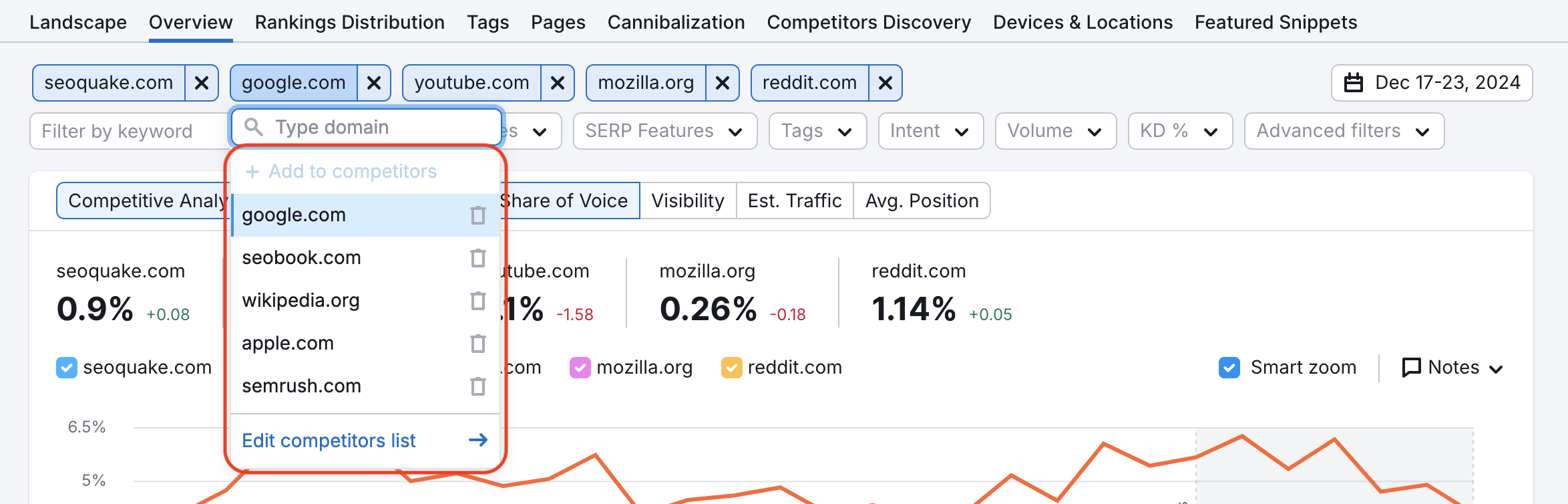
Je kunt maximaal 20 concurrentdomeinen koppelen aan één Position Tracking-campagne. In de grafiek kun je prestatiegegevens bekijken voor maximaal 5 domeinen tegelijk (inclusief je eigen domein).
Om je concurrentenlijst te beheren, ga je naar het onderdeel Concurrenten bovenaan de interface.
- Als er nog geen concurrenten zijn toegevoegd, zie je een knop 'Toevoegen'.
- Als er al concurrenten zijn toegevoegd, wordt in dit onderdeel het huidige aantal gekoppelde domeinen weergegeven.
Je kunt op elk moment concurrentdomeinen toevoegen of verwijderen om je tracking relevant en up-to-date te houden.

Je kunt ook je concurrentenlijst bewerken via de invoervelden voor concurrenten als je 'Concurrentenlijst bewerken' selecteert. Hiermee wordt het venster met concurrenten geopend, zodat je de concurrenten in je campagne kunt bijwerken.
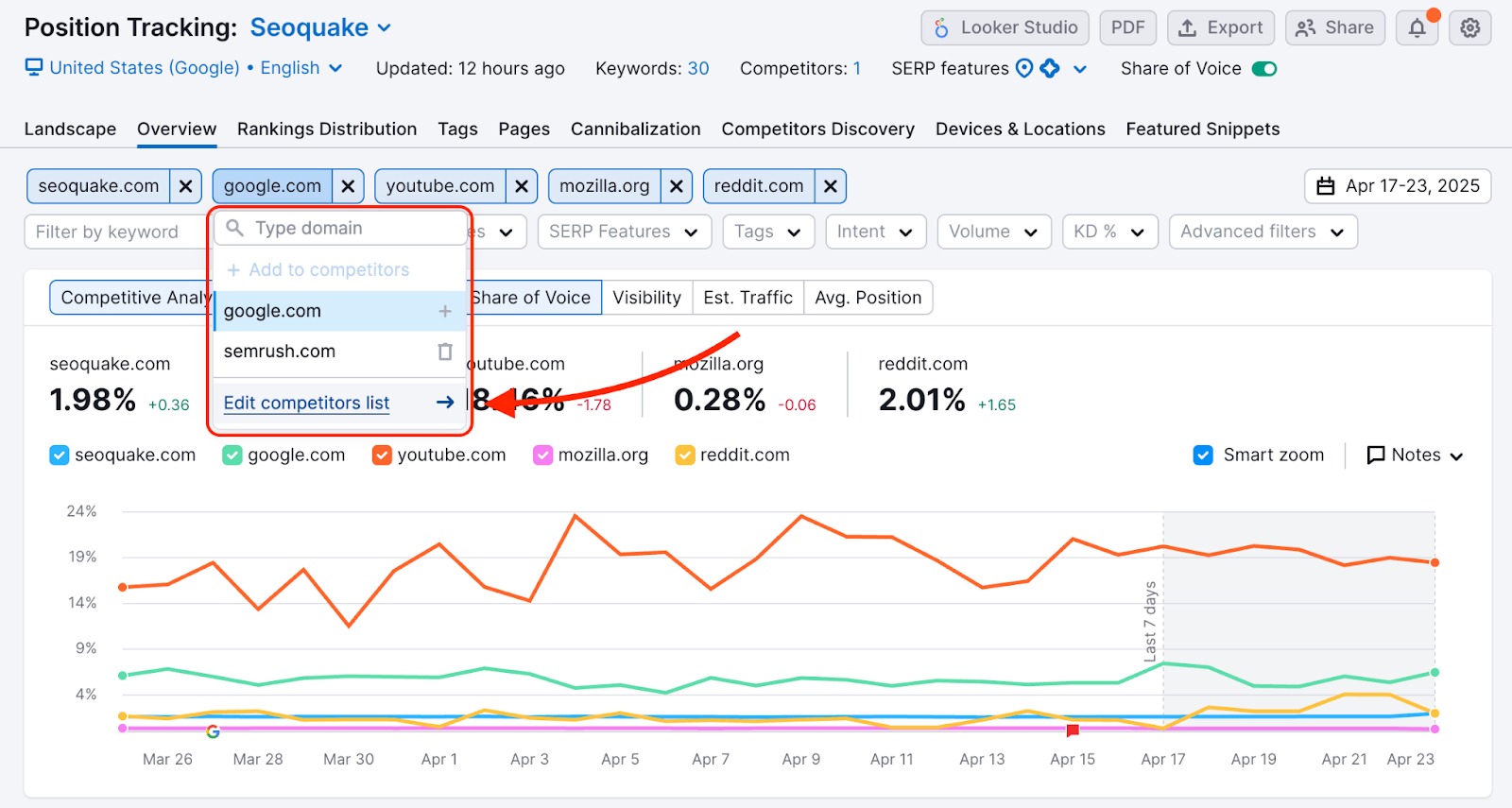
Gebruik voor meer manieren om je concurrenten in deze tool te beheren het rapport Competitors Discovery.
Rankingoverzicht
Onder de grafiek staat het Overzicht van de rankings. Hier kun je de rankings tussen jou en je concurrenten vergelijken. Je kunt je zoekwoorden ook vanuit deze tabel beheren. Er komt een kolom voor elke concurrent en een rij voor elk zoekwoord in de campagne.
Posities, Geschat verkeer, Zichtbaarheid, Alle
Position Tracking biedt drie hoofdstatistieken om de voortgang te meten: Posities, Geschat verkeer en Zichtbaarheid. Boven de tabel heb je de optie om een of al deze statistieken in de tabel te bekijken. Welke statistiek je ook selecteert, die verschijnt in een kolom onder elke concurrent. (De afbeelding hieronder toont Posities voor elke site).
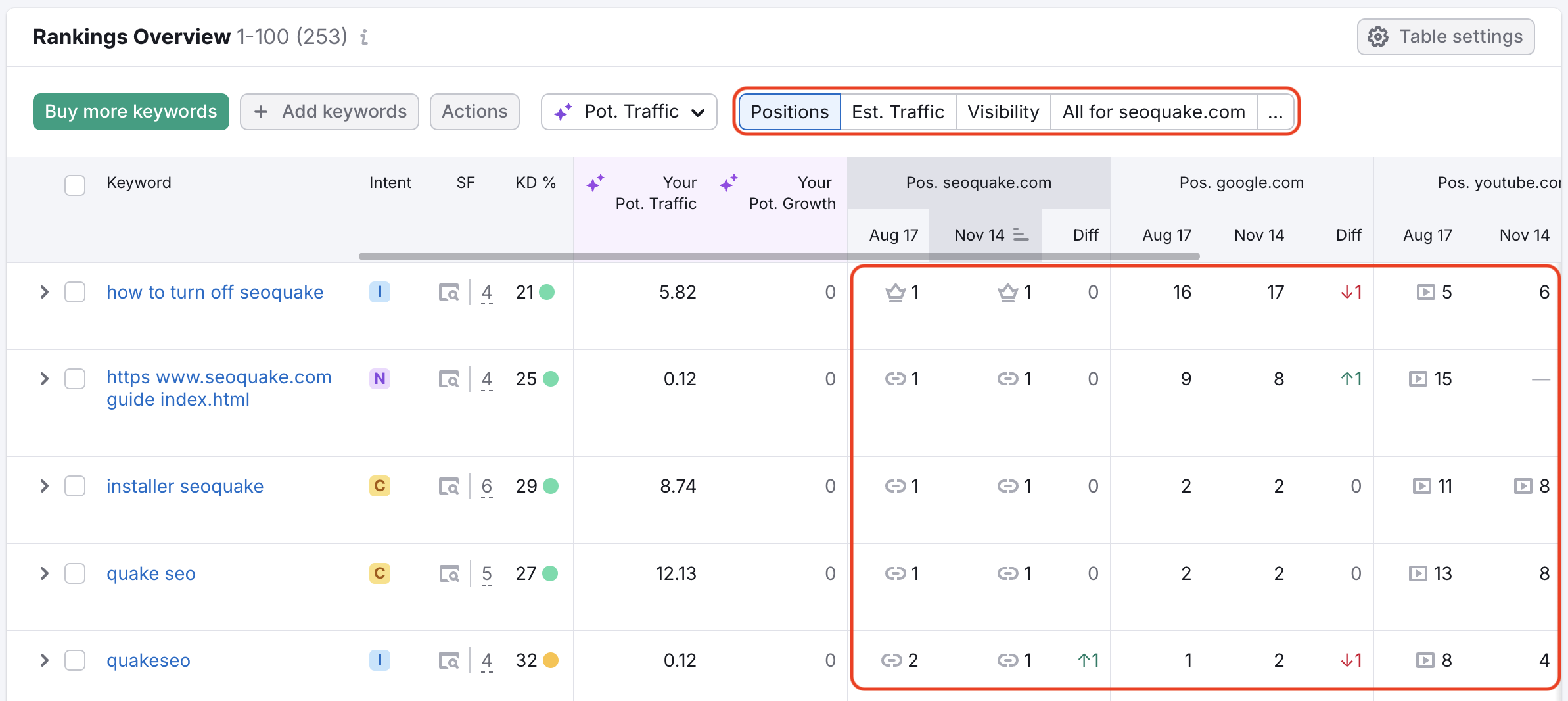
De knop "…" laat je deze statistieken bekijken voor een van je toegevoegde concurrenten.
Elk van deze kolommen kan worden gesorteerd van hoog naar laag om de sterke en zwakke punten van elk domein te identificeren. Naast elk zoekwoord staan de tags die je hebt toegepast en eventuele SERP-functies die op de resultatenpagina zijn gezien.
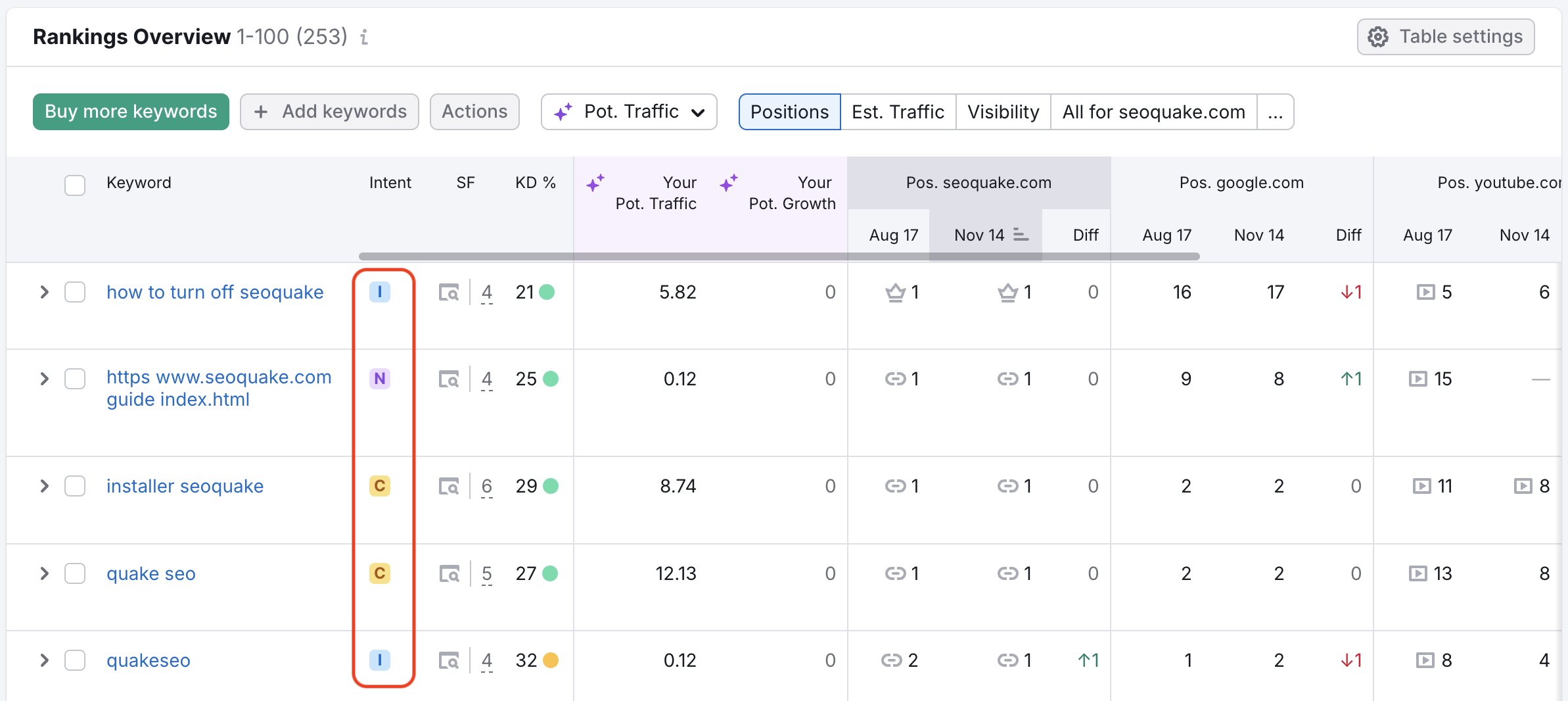
De Intent-kolom geeft automatisch de zoekintentie van je publiek weer voor elk zoekwoord in je trackingcampagne. Ga met je muis over het intentiepictogram om het doel van de zoekopdracht van een gebruiker te zien. Zorg ervoor dat de landingspagina's die ranken voor de geanalyseerde zoekwoorden zijn geoptimaliseerd voor het doel van de zoeker—intentoptimalisatie brengt relevanter en gekwalificeerder verkeer naar je website. Je kunt meer lezen over de zoekwoordintentie op onze blog.
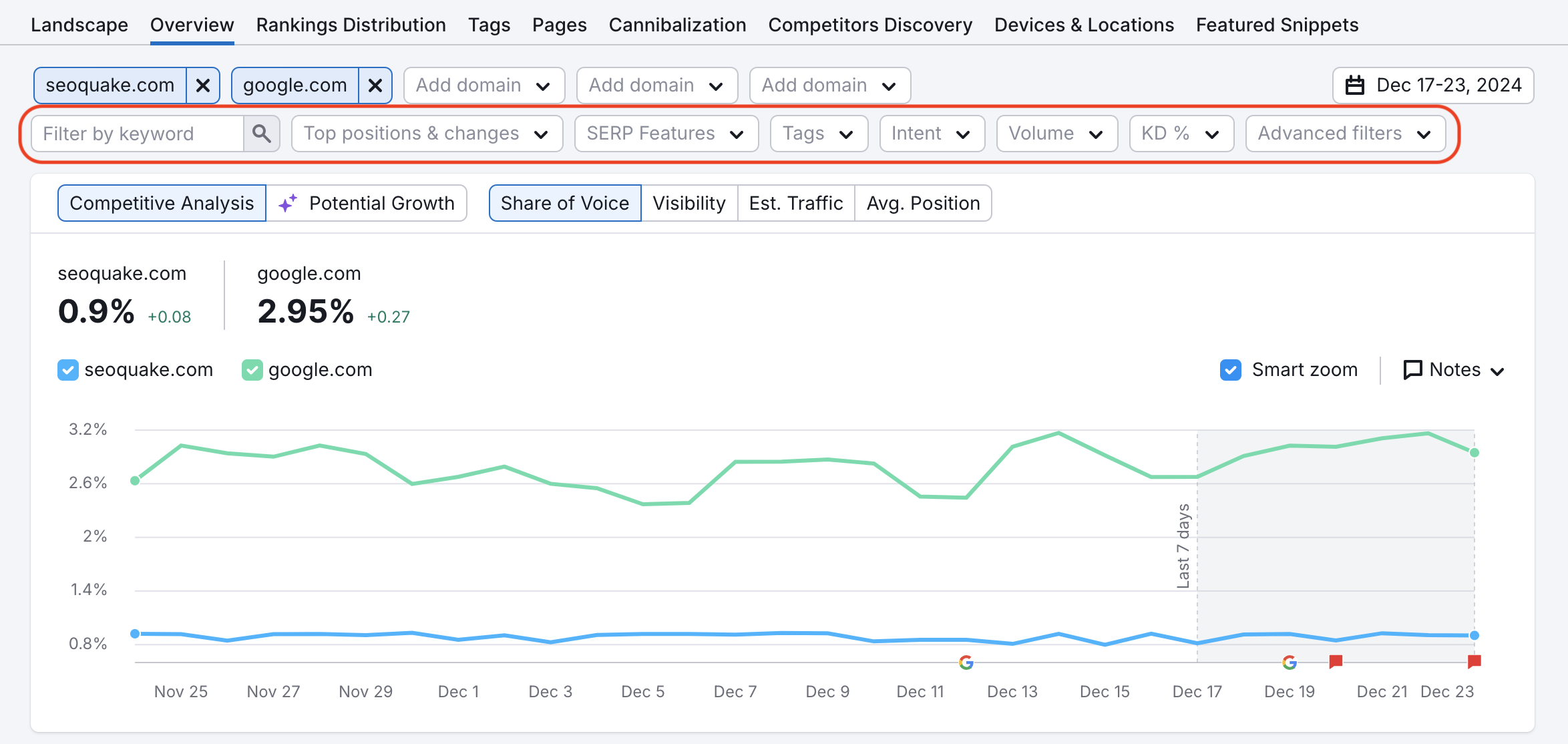
Je kunt deze tabel filteren op zoekwoord, topposities en wijzigingen, SERP-functies, tags, zoekintentie, volume, zoekwoordmoeilijkheid en meer met de filters boven de grafiek.
Je kunt met de muis over de ranking van het zoekwoord voor de positie van elk domein bewegen om de volledige URL te zien.
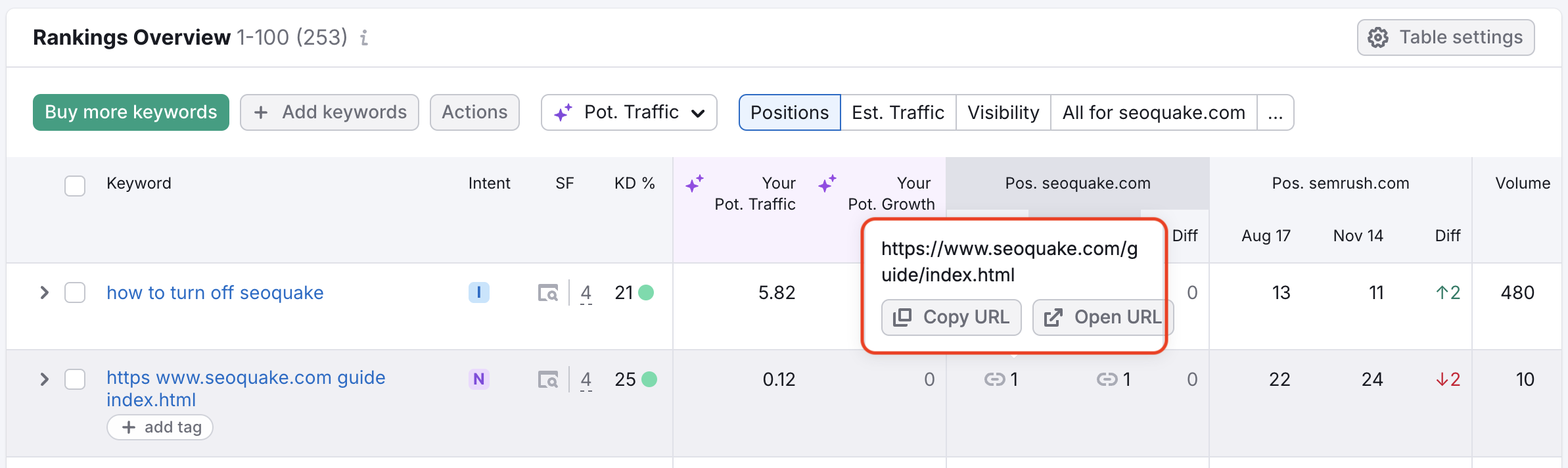
Opmerking: als je site een Kennisvenster bezet, wordt dit gezien als positie 11 (tenzij je pagina organisch ook hoger scoort dan positie 11), hetzelfde als in Google Search Console.
Je tabel aanpassen
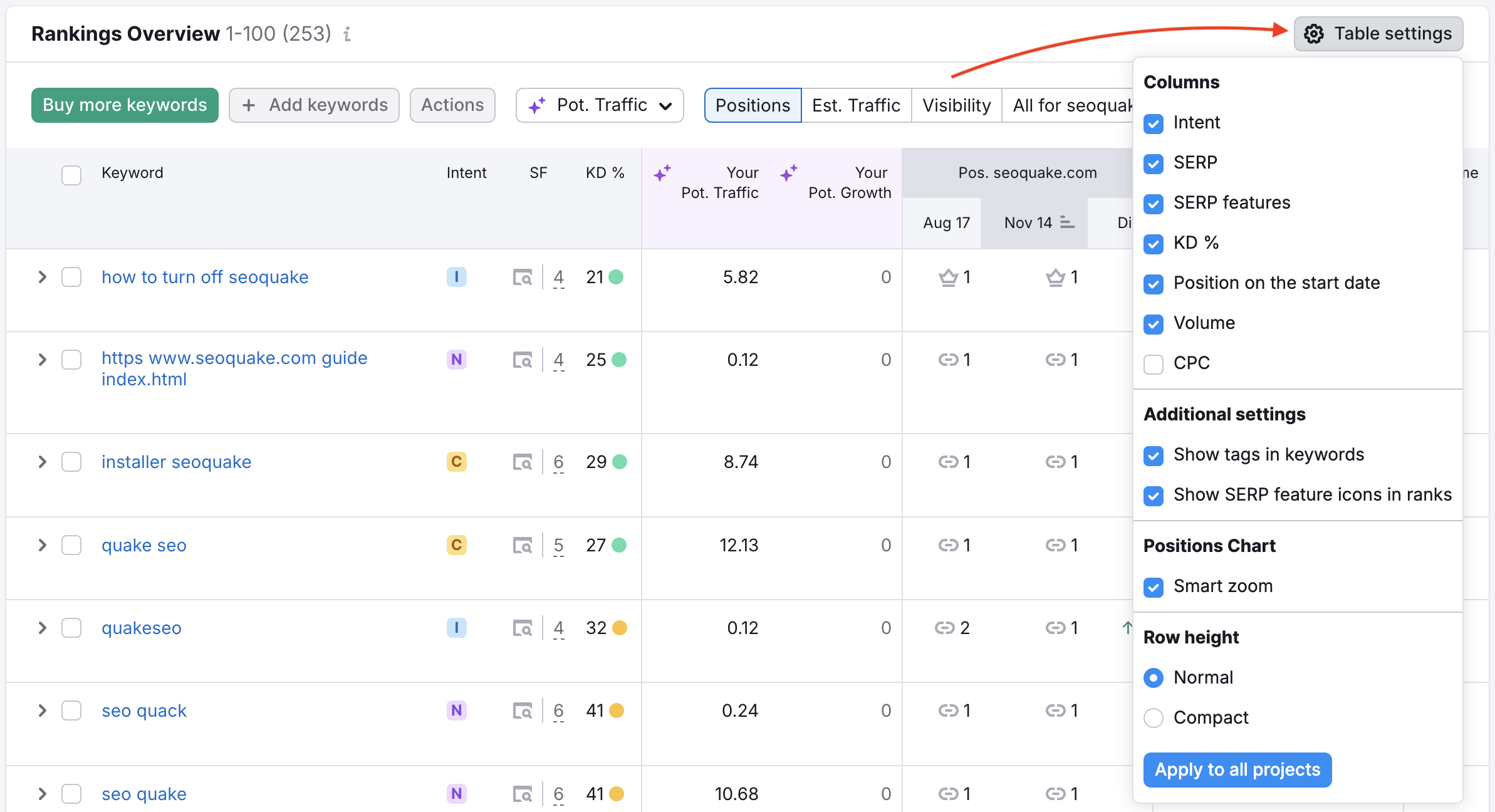
Je kunt aanpassen welke gegevens in de tabel worden getoond door rechtsboven op de tabelinstellingen te klikken. De tabelinstellingen zijn onderverdeeld in drie categorieën: kolommen, extra instellingen en rijhoogte.
Met kolommen kun je bepalen of je SERP-functies, CPC of volume in de tabel wilt weergeven. Onder extra instellingen kun je ervoor kiezen om je pictogrammen voor SERP-functies en eventuele tags voor je zoekwoorden weer te geven.
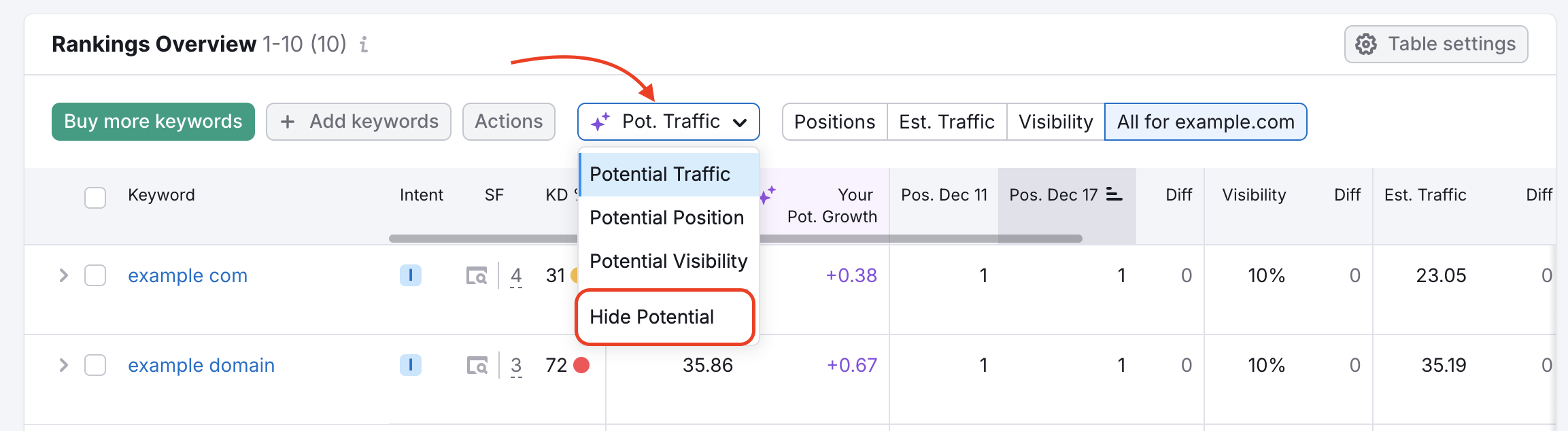
Daarnaast kun je de kolommen "Jouw potentiële verkeer" (Jouw pot. Verkeer) en "Jouw potentiële groei" (Jouw pot. Groei) uit je tabel verwijderen. Dat kun je doen door het vervolgkeuzemenu "Pot. Verkeer" bovenaan het rapport Overzicht Rankings te zoeken, het te openen en de optie "Potentieel verbergen" te selecteren.
Tot slot kun je onder rijhoogte de weergave van de tabel wijzigen door te kiezen voor een normale weergave of een compacte weergave.
Je kunt deze aanpassingen toepassen op al je Position Tracking-campagnes door onderaan op de knop 'Toepassen op alle projecten' te klikken.
Nadat je hebt besloten hoe je tabel moet worden weergegeven, kun je teruggaan naar het instellingenmenu en kiezen welk type zoekwoord je wilt weergeven. In de dropdown kun je je organische of betaalde zoekwoorden (Google Ads) selecteren.
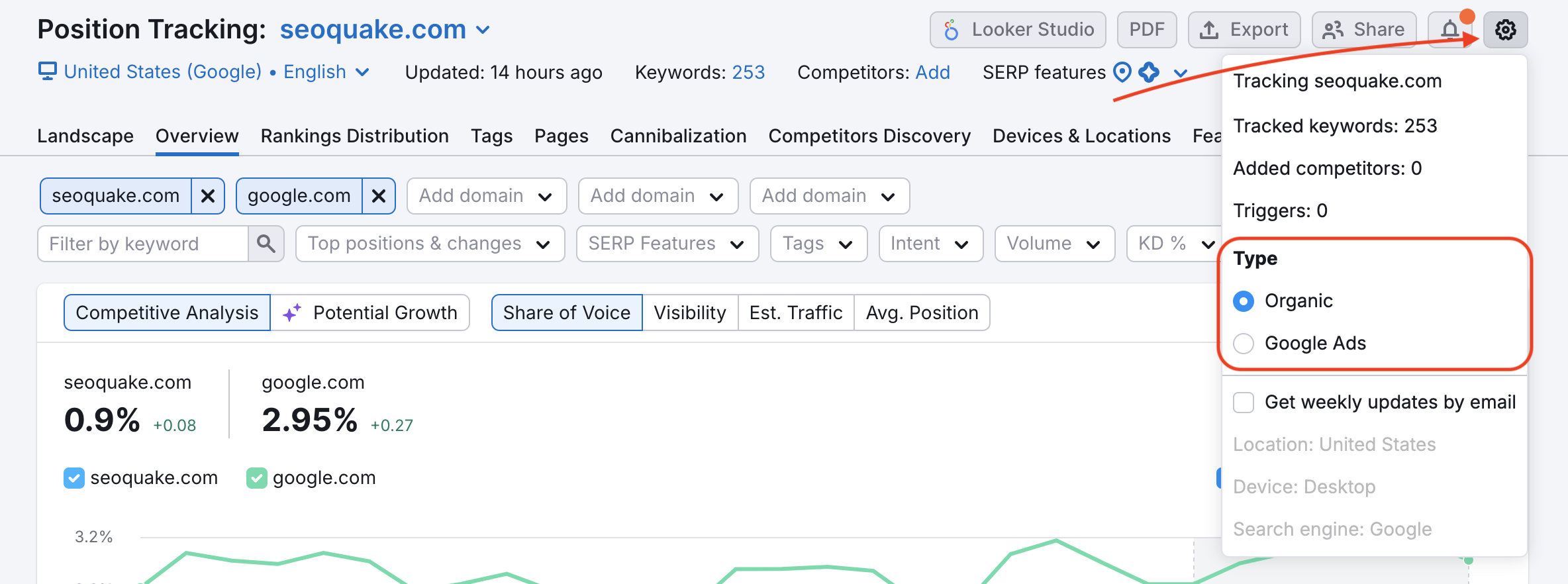
Door naast organische zoekwoorden ook naar je betaalde zoekwoorden te kijken, kun je zien of je concurrenten betalen voor meer zichtbaarheid op je zoekwoorden.
Zoekwoorden toevoegen
Als je meer zoekwoorden aan je campagne wilt toevoegen, open je gewoon de knop nbsp;'Zoekwoorden' en typ je de gewenste zoekwoorden in die je wilt volgen.
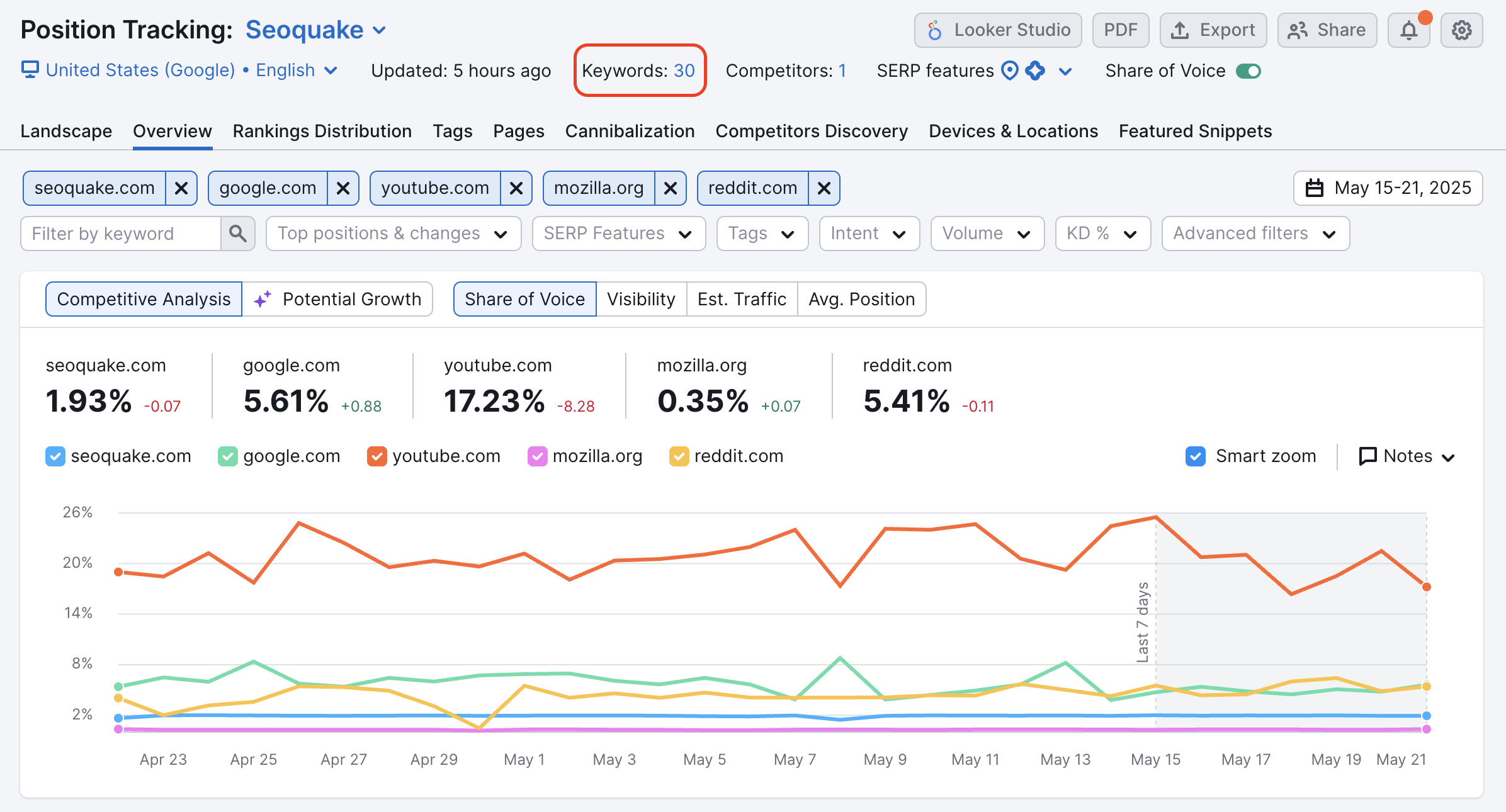
Als je je limiet voor getraceerde zoekwoorden hebt bereikt voor je huidige SEO Toolkit-tier, kun je er meer aan je account toevoegen door op de knop 'Meer zoekwoorden kopen' te klikken.
Een andere manier om nieuwe zoekwoorden toe te voegen zodra je campagne loopt, is via de zoekwoord-sandbox in het tabblad Instellingen. Hier kun je extra zoekwoorden toevoegen zonder dat je een campagne opnieuw hoeft uit te voeren.

Zoekwoorden verwijderen
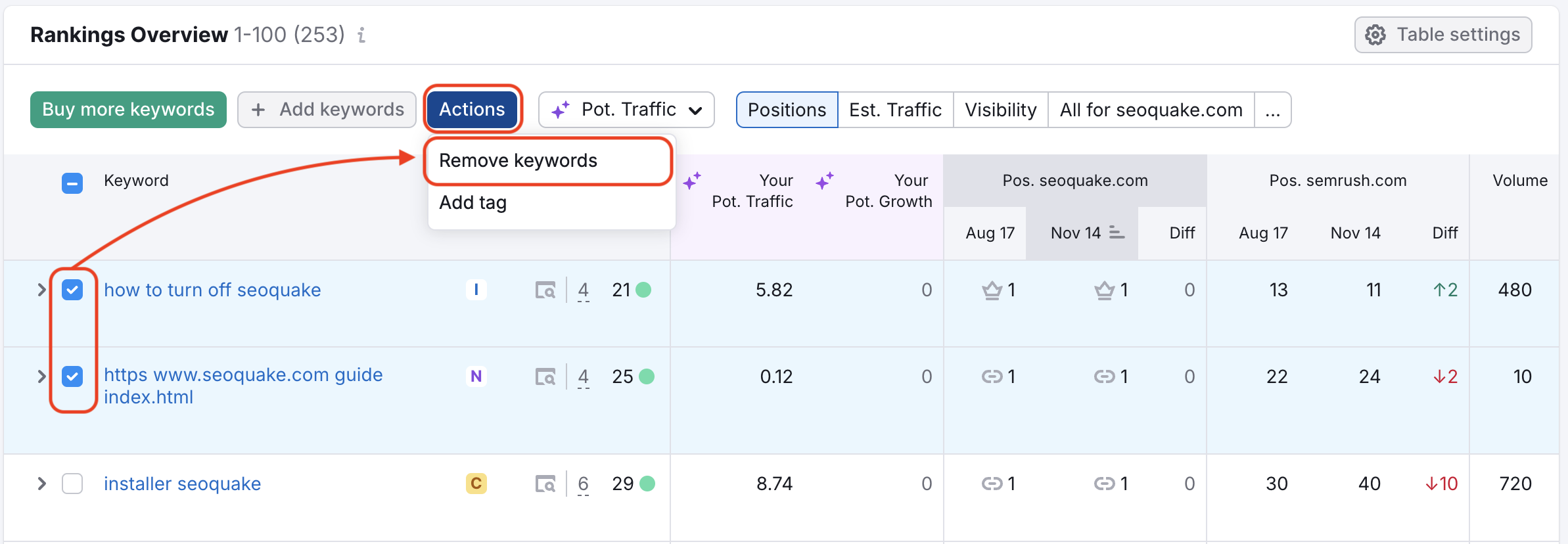
Om zoekwoorden uit je campagne te verwijderen, selecteer je de zoekwoorden met de selectievakjes in de linkerkolom en kies je 'Zoekwoorden verwijderen' in het vervolgkeuzemenu 'Acties'.
Zoekwoorden taggen
Het taggen van je zoekwoorden is essentieel voor het organiseren van grotere campagnes. Je kunt tags toepassen op de volgende plaatsen:
- Setupwizard
- Overzichtsrapport
- Rapport Rangverdeling
- Tagsrapport
- Rapport Pagina's
- Rapport Concurrenten ontdekken
- Rapport met uitgelichte samenvattingen
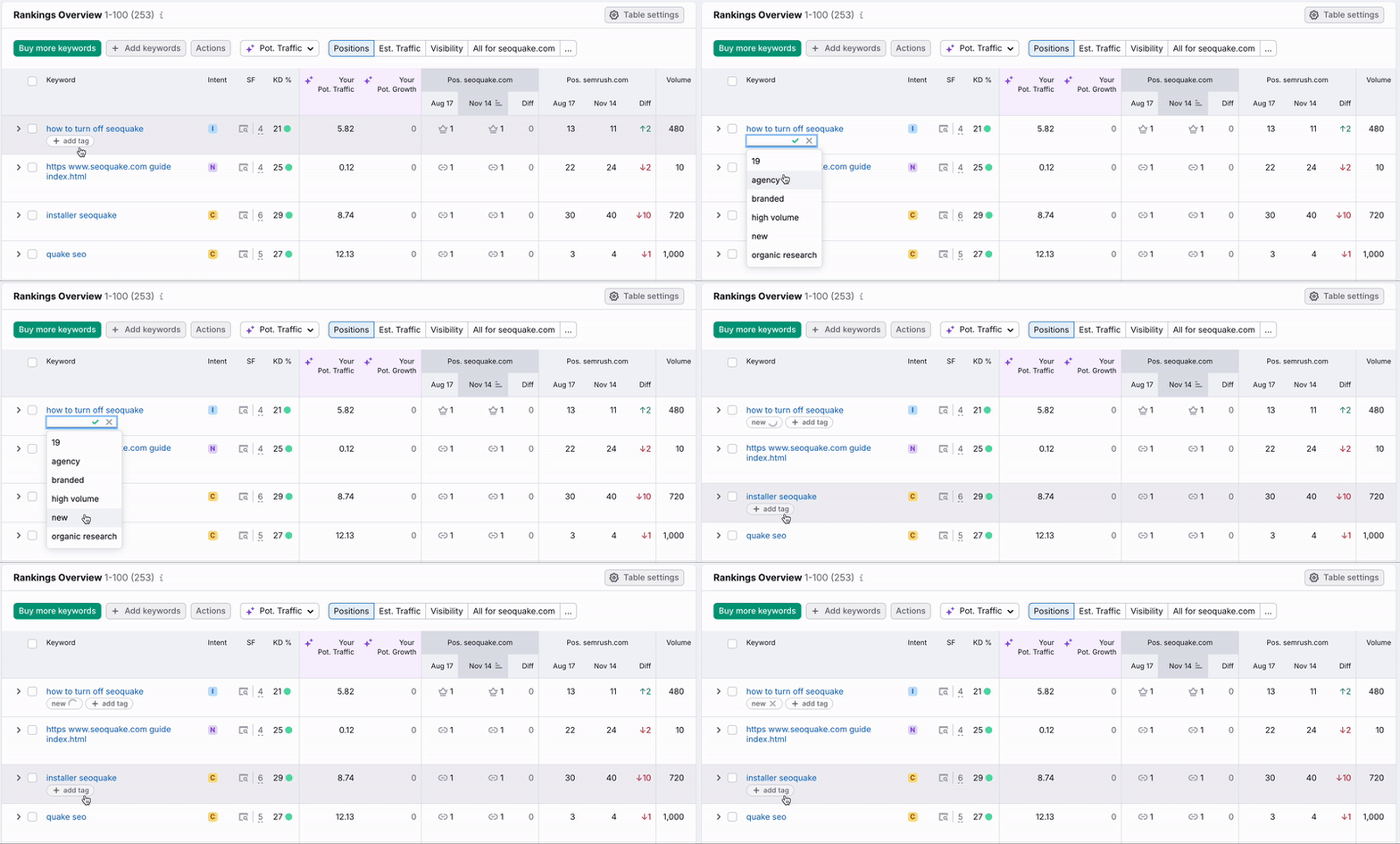
In het overzichtsrapport worden je zoekwoorden in een tabel vermeld. Naast elk zoekwoord staat een vak om er een tag aan toe te voegen. Als je eerder tags hebt toegevoegd, verschijnen ze in een vak met autosuggesties.
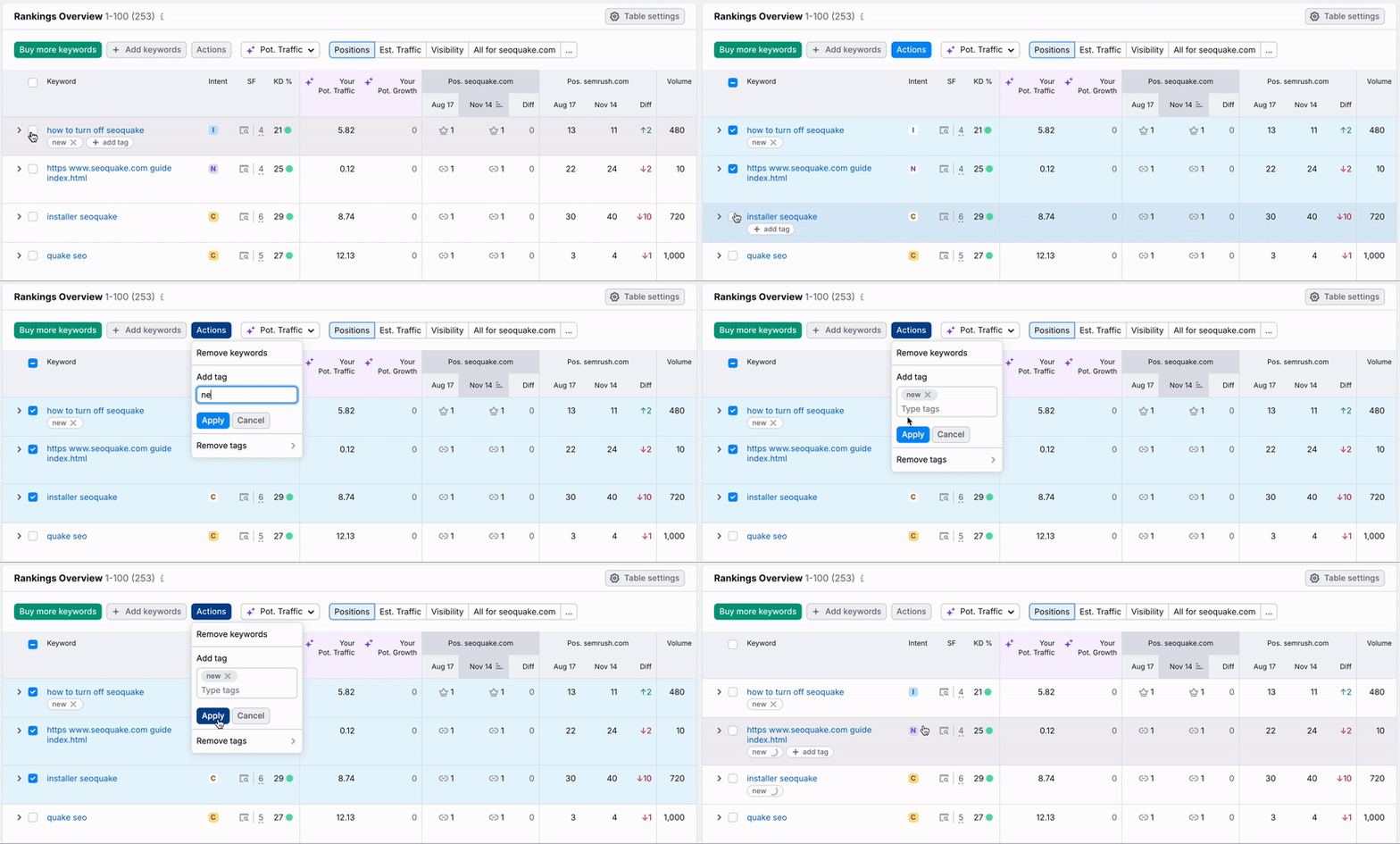
Als je in bulk tags wilt toevoegen, selecteer je een groep zoekwoorden of alle zoekwoorden in de tabel en klik je op de knop 'Acties' boven de tabel. Je kunt tags toevoegen en verwijderen via hetzelfde menu.
Ook kun je tags toevoegen en verwijderen via het menu 'Tags' bovenaan de interface. Je komt bij het menu door op de knop 'Tags' te klikken en daarna 'Tags beheren' te selecteren (zie hieronder). Er verschijnt een nieuw venster waarin je de nodige wijzigingen kunt toepassen.
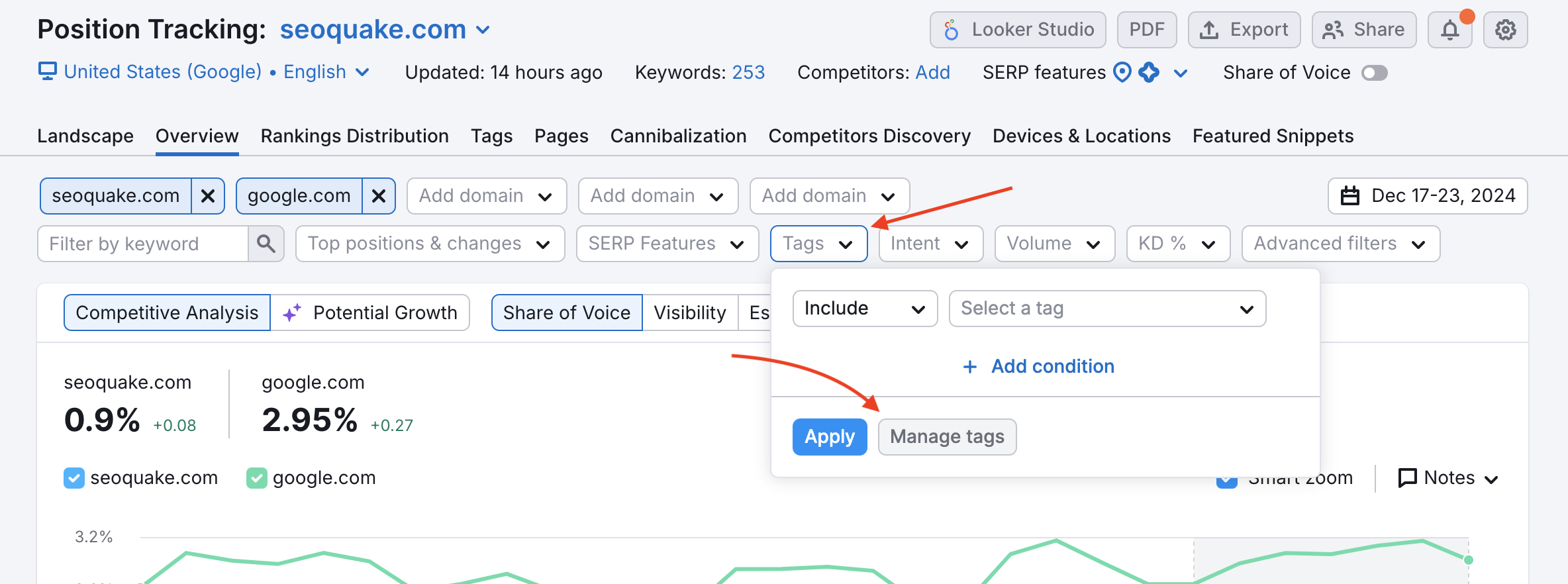
Nadat je tags aan je zoekwoorden hebt toegewezen, kun je je rapporten filteren op tag om elke zoekwoordgroep te analyseren. Je kunt je rapporten ook filteren om specifieke tags uit te sluiten, zodat je meer manieren hebt om je set zoekwoorden te analyseren.
Je kunt ook meerdere filtervoorwaarden tegelijk combineren met de OR/AND-functies om alleen de zoekwoordgroepen te analyseren die je nodig hebt.
Geavanceerde filters en tags
Geavanceerde filters geven je meer flexibiliteit in de manier waarop je je voortgang volgt. Een strategie om je zoekwoorden te taggen is tags instellen op basis van statistieken zoals CPC en Volume. Begin met het toevoegen van een geavanceerd filter voor zoekwoorden met een hoog volume (meer dan 1000).
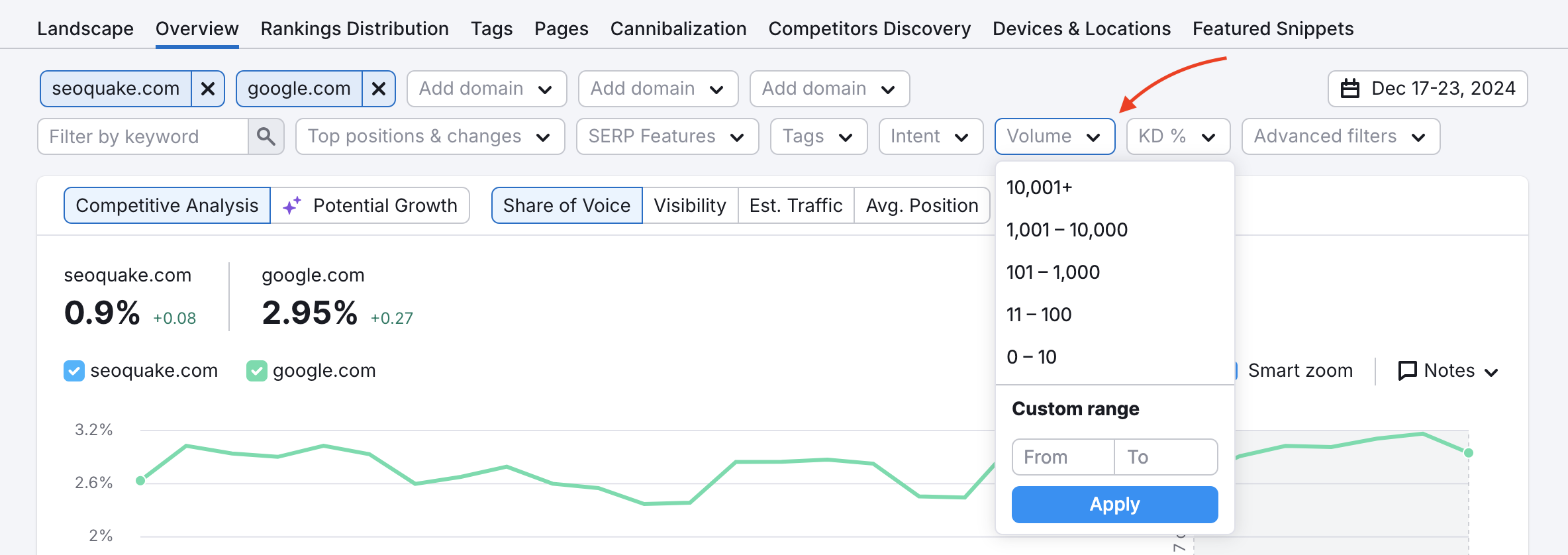
Markeer vervolgens alle zoekwoorden die op basis van dit filter zijn gesorteerd en pas een tag toe om ze te labelen als 'hoog volume'.
Nu heb je een snelle manier om je voortgang te bekijken tussen de populairste zoekwoorden:
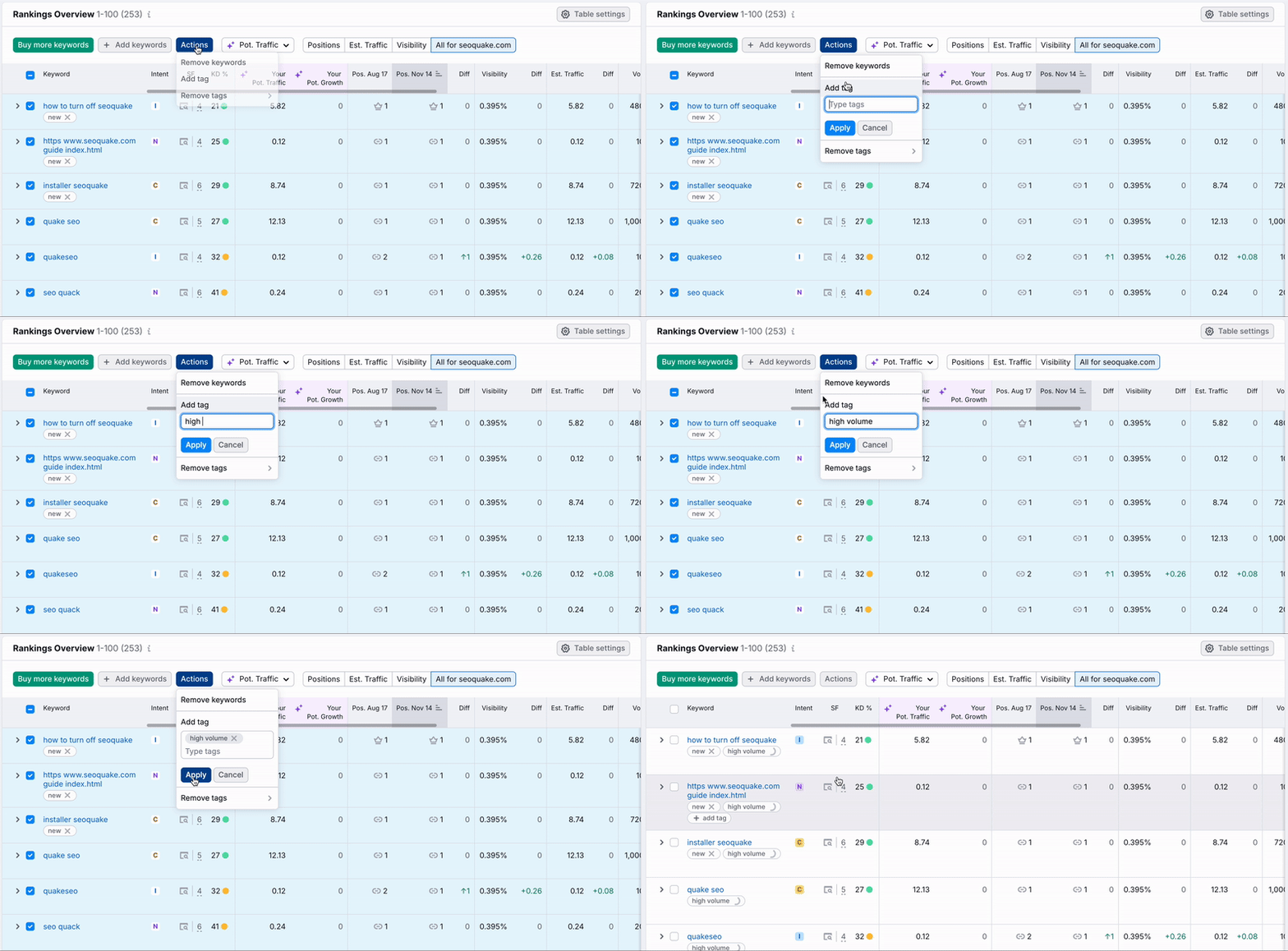
Met hetzelfde proces kun je een groep zoekwoorden taggen met een specifieke CPC-range. Met smarttags zoals deze kun je teruggaan naar je Position Tracking-campagne en dezelfde groep zoekwoorden terugvinden met een snelle tagfilter, in plaats van elke keer geavanceerde filters toe te passen.
Intentie
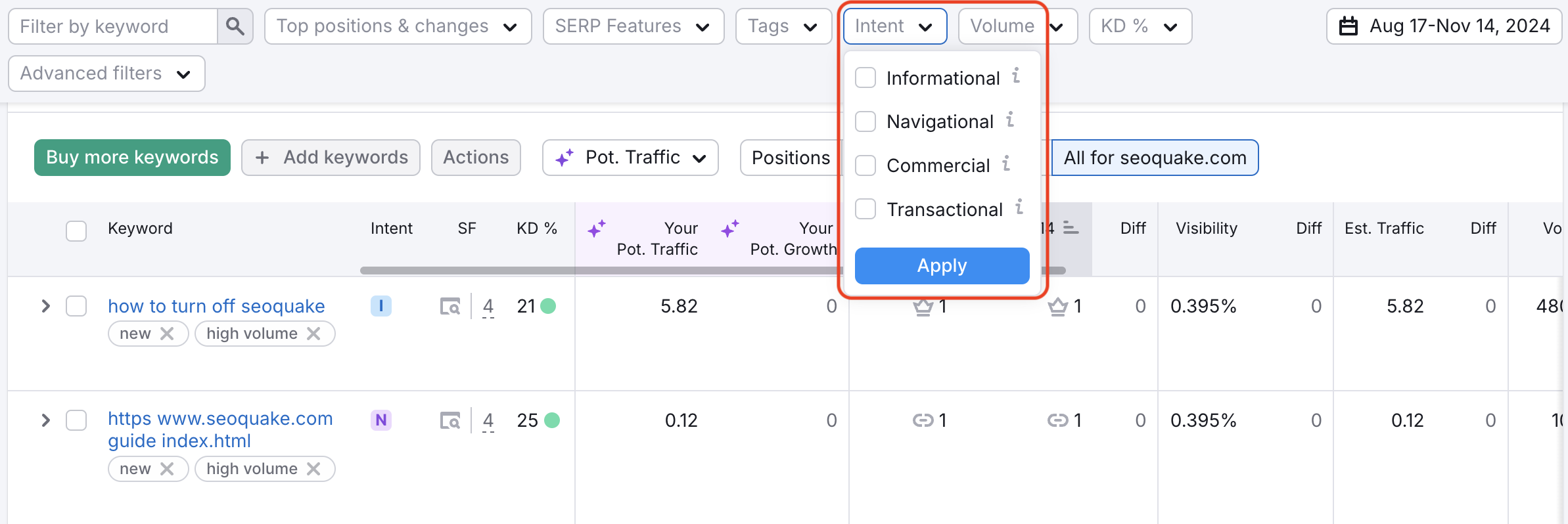
Met het intentiefilter kun je snel de organische rankings en zichtbaarheid van een site voor de gevolgde zoekwoorden analyseren op basis van zoekintentie. Dit filter is handig om te volgen hoe jouw SEO-campagne of die van je concurrent aan de behoeften van klanten voldoet en de online zichtbaarheid van de site beïnvloedt.
Als je concurrenten hoger ranken dan jij, controleer dan hun landingspagina's in de tabel Rangschikkingenoverzicht om te zien waarom ze misschien hoger ranken dan jij. Pas daarna je content aan zodat die aansluit bij de zoekintentie en aan de behoeften van het publiek voldoet.
Je kunt één of meerdere intentiegroepen selecteren om de lijst met zoekwoorden in de tabel te filteren.
Resultaten van Local Pack
Het Local Pack is de groep lokaal gebaseerde resultaten die bovenaan een SERP verschijnt nadat je een locatiegebaseerde zoekopdracht hebt ingevoerd (zie het onderstaande voorbeeld).
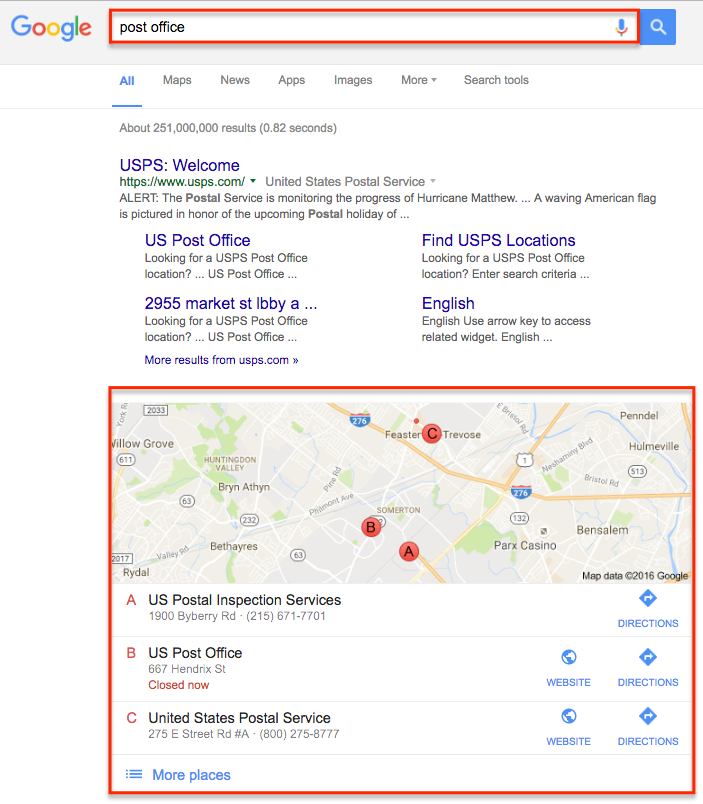
Gebruik de SERP-functiesfilter om je rapport te filteren en alle zoekwoorden te zien waarvoor een local pack in de SERP verschijnt. Je kunt 'Local pack' selecteren in het menu en vervolgens ook kiezen of je zoekwoorden met local packs op de SERP wilt zien, local packs die NIET op de SERP staan, local packs op de SERP waarvoor je website rankt, of local packs op de SERP waarvoor je website NIET rankt. Filter op basis van wat je zoekt.
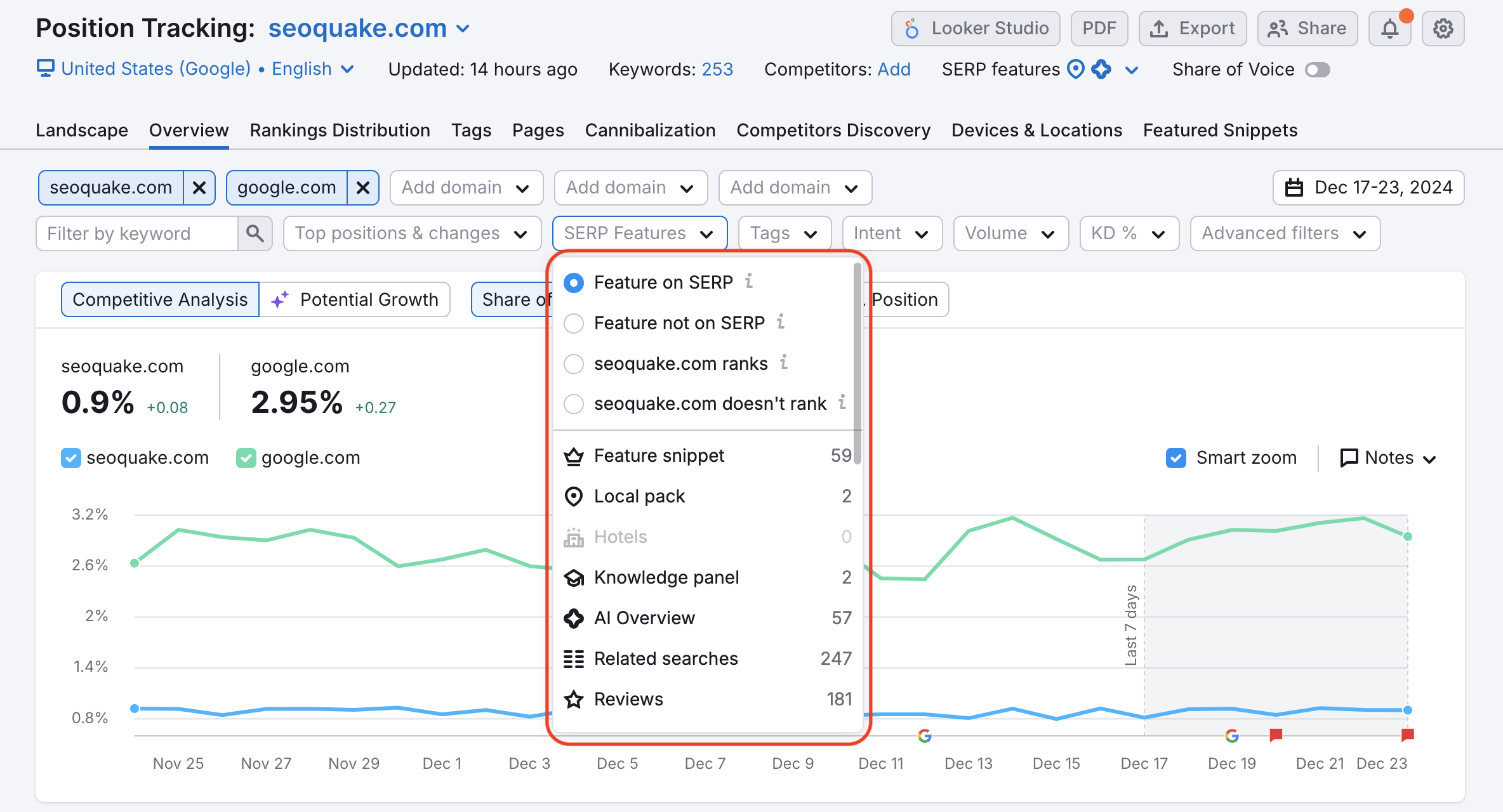
Dit is een geweldige functie voor iedereen die een Position Tracking-campagne voor een lokale website uitvoert, omdat local pack-resultaten belangrijker zijn dan ooit om lokaal zoekverkeer naar je site te krijgen. In de tabel Rangschikkingsoverzicht zie je local pack-resultaten verschijnen met een klein pinpictogram naast het rangnummer.
Je kunt je local pack-resultaten ook activeren door bovenaan je dashboard het selectievakje SERP-functies aan te vinken.

Naast local packs kun je met de SERP-functiesfilter ook zoekwoorden identificeren die samenvattingen, reviews, AI-overzichten, sitelinks, video's, voorpaginanieuws, directe antwoorden en meer activeren. Voor meer analyse bieden we ook een speciaal Samenvattingsrapport om te zien welke kansen je website heeft om in een Samenvatting te worden weergegeven.
PDF-rapportage
PDF-rapportage is erg handig om je team, klant of baas op de hoogte te houden van de voortgang van je campagnes.
Via de tabbladen Landscape, Overview, Tags, Competitors Discovery of Devices & Locations, kun je rechtsboven op de pagina de knop "PDF" selecteren om een PDF-export te maken.
Als je meerdere locaties volgt in Position Tracking, kun je met het rapport Devices & Locations een rapport voor al deze locaties tegelijk genereren.

Als je een rapport wilt genereren met één groep getagde zoekwoorden, filter je gewoon de tabel Rangschikkingsoverzicht op je gewenste tag en exporteer je het rapport naar PDF. De resulterende PDF bevat alleen rangschikkingsinformatie voor de zoekwoorden met die tag.
Je kunt de PDF e-mailen, plannen of voorzien van je eigen huisstijl voordat je hem exporteert. Je kunt een rapport voorzien van je eigen huisstijl door een foto naar het venster te slepen of te uploaden en door je naam en contactgegevens aan de kop toe te voegen. Als je je rapport niet van je eigen huisstijl voorziet, krijgt het standaard het Semrush-logo en de standaardinformatie.
Opmerking: gemerkte pdf-exports zijn alleen beschikbaar met het Pro-niveau van de My Reports-suite.
Nadat je een rapport hebt geëxporteerd, wordt het opgeslagen onder My Reports, waar je de PDF kunt openen en de onderdelen van het rapport kunt bewerken/aanpassen voordat je het opnieuw downloadt.
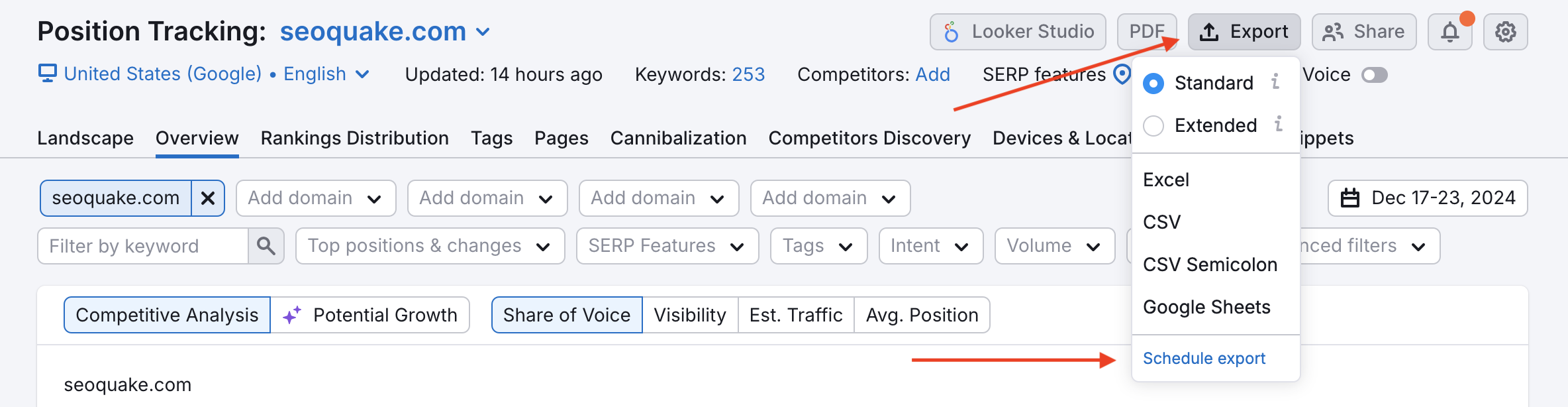
Je kunt gegevens ook exporteren naar Excel, Google Sheets, CSV of CSV met puntkomma in de volgende tabbladen: Overzicht, Rankings Distributie, Pagina's, Concurrenten ontdekken, Apparaten & locaties en Uitgelichte samenvattingen.
Spreadsheetgegevens exporteren plannen
Als je een SEO Toolkit-abonnement van Business-niveau hebt, kun je exports van Position Tracking-gegevens laten inplannen zodat deze dagelijks, wekelijks of maandelijks naar je worden gemaild.
Deze geplande exports zijn niet hetzelfde als je reguliere wekelijkse e-mailupdates. Deze export is een spreadsheet (Excel-bestand of CSV) met meer informatie.
Je opties voor het plannen van exports zijn onder andere het rapport Overzicht, het rapport Rankings Distributie, Pagina's, Concurrenten ontdekken, Apparaten & locaties of het rapport Uitgelichte samenvattingen. Om een van deze exports te plannen, moet je eerst controleren of je je op een van deze tabbladen bevindt.
Open vervolgens het vervolgkeuzemenu met exportopties, kies export plannen en stel de parameters van je export in om deze te plannen. Deze functie is alleen beschikbaar met het SEO Toolkit-abonnement van Business-niveau.
Campagne-instellingen
Als je de instellingen van je campagne wilt wijzigen, kun je dat doen door op het tandwielpictogram rechtsboven in het dashboard te klikken. Met het instellingenpictogram kun je je domein wijzigen naar een subdomein, URL of submap. Je kunt ook je zoekwoorden, concurrenten of triggers wijzigen.
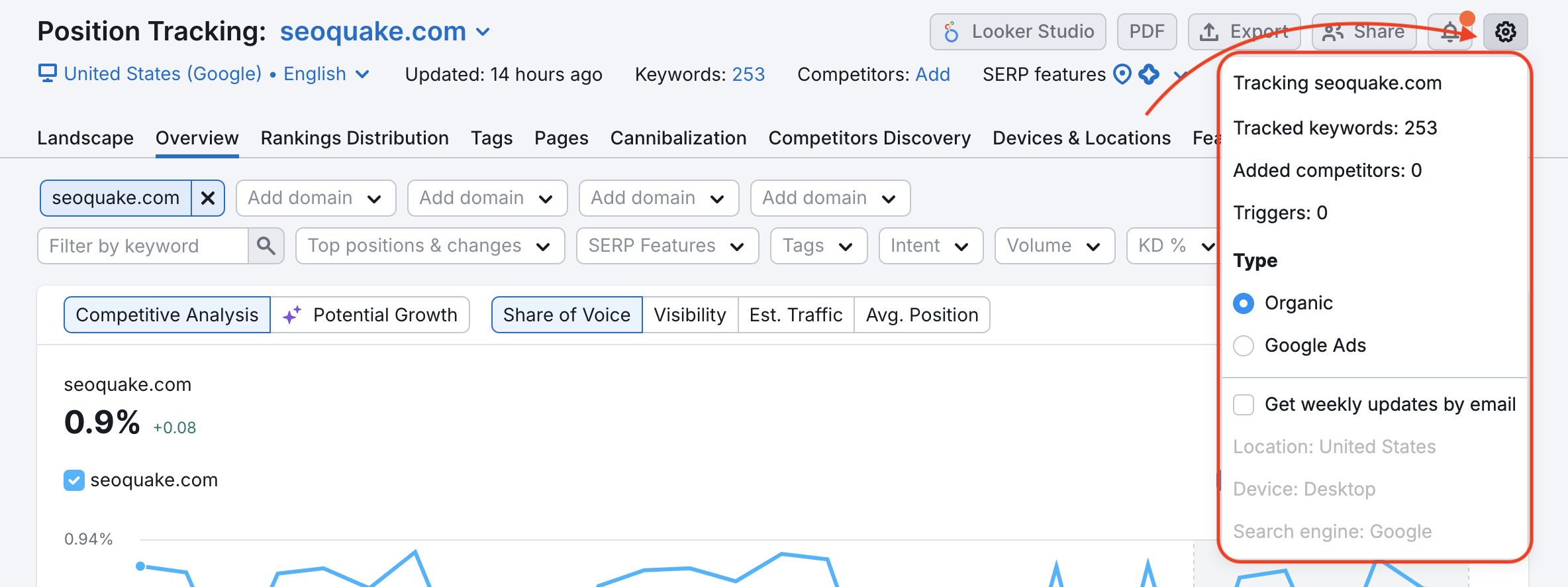
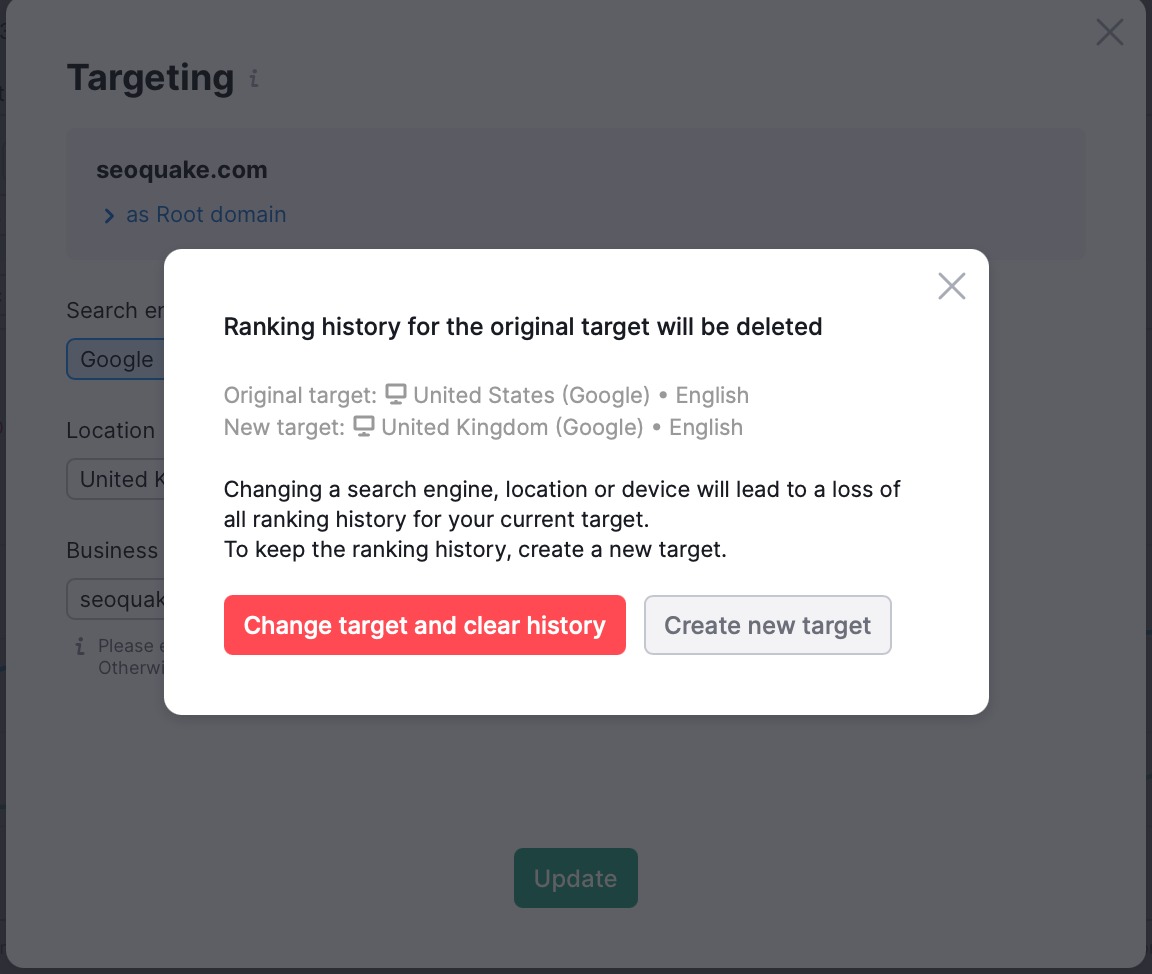
Naast het wijzigen van het domein van je campagne kun je ook je locatie, apparaat en zoekmachine wijzigen (naar Bing, Baidu of ChatGPT). Het is echter belangrijk om te weten dat als je je locatie wilt wijzigen, al je eerdere historische gegevens verloren gaan.
 Terug naar Semrush-toolkits categorie