In dit artikel leiden we je door de stappen om je Position Tracking-campagne in te stellen.
Wanneer je je eerste map in Semrush maakt, wordt Position Tracking automatisch geconfigureerd en gestart voor het domein dat je hebt opgegeven. Je kunt de resultaten bekijken door vanuit het linkermenu naar de Position Tracking-tool te gaan of, zodra de eerste crawl is voltooid, naar de homepage.
Voor alle volgende mappen die je maakt, moet je Position Tracking handmatig configureren. Maak hiervoor een nieuwe map in Position Tracking en volg de aanwijzingen om je auditcampagne te configureren en te starten.
Stap 1: Targeting
In de eerste stap van het configuratievenster zie je bovenaan standaard het rootdomein van je campagne vermeld. Je kunt het gebied dat je wilt volgen echter wijzigen via het dropdownmenu. Hiermee kun je kiezen tussen een rootdomein, subdomein, URL of submap.

Als je zoveel mogelijk gegevens wilt verzamelen, raden we je aan om te beginnen met het volgen van het rootdomein. Maar geen zorgen! Je kunt deze instellingen op elk moment wijzigen nadat je je campagne hebt gestart.
Als je al weet dat je je wilt richten op een heel specifiek deel van een website, vul je hier een subdomein, URL of submap in.
Alle posities op subdomeinen, URL's en submappen worden echter hoe dan ook opgeslagen in je historische gegevens.
Daarom kun je het beste beginnen met het volgen van het rootdomein en experimenteren met het bekijken van subdomeinen en URL's nadat je campagne is gestart.
Zoekmachine en apparaattype
Net onder de domeindropdown vind je de filters voor zoekmachine en apparaat. Je kunt je zoekmachine wijzigen tussen Google, Bing, Baidu, ChatGPT en Google AI Mode. Op dit moment zijn trackingresultaten op Baidu alleen beschikbaar op nationaal niveau en voor desktopapparaten.
Direct naast de zoekmachines staan de apparaattypen. Zoekresultaten verschillen tussen desktops, mobiele telefoons en tablets, dus selecteer het apparaat waarop je je marketinginspanningen het liefst wilt volgen.

Opmerking: zodra je campagne is ingesteld, kunnen de oorspronkelijke locatie en het apparaattype niet meer worden gewijzigd. Controleer in deze stap je instellingen nog een keer voordat je verdergaat.
Je kunt echter extra campagnes toevoegen na de eerste configuratie om de zichtbaarheid van een website te volgen op meerdere apparaten (desktop, telefoon en tablet), locaties (tot op postcode-niveau) en zoekmachines (Google, Bing, Baidu, ChatGPT en Google AI Mode). Houd er rekening mee dat deze functie alleen beschikbaar is voor gebruikers met de Guru- en Business-tiers van het SEO Toolkit-abonnement.
Als je campagne op stadsniveau is ingesteld, kun je binnen je campagne schakelen tussen lokale en nationale volumegegevens.
Locatie
Daarna kun je de locatie voor je campagne kiezen. Je kunt een campagne instellen om resultaten te volgen die specifiek zijn voor een land, staat/regio, stad of postcode.
Nadat je je locatie hebt ingevoerd, beslis je of je wilt dat Position Tracking het lokale of nationale volume van je zoekwoorden weergeeft. Zodra je Position Tracking-campagne actief is, kun je schakelen tussen lokaal en nationaal volume.

Voor lokale bedrijven of campagnes die specifiek op een locatie zijn gericht, is deze stap essentieel om de tool zo in te stellen dat resultaten worden gevolgd in de gebieden waar je website zich echt op richt.
Local Pack
Ten slotte bestaat het laatste deel van de campagne-instellingen uit het invoeren van je bedrijfsnaam (indien van toepassing). Deze functie werkt samen met je Local Pack-resultaten. Om de Local Pack-resultaten van je site bij te houden, moeten we je vragen je bedrijfsnaam exact in te voeren zoals die wordt weergegeven.
Dat betekent dat je je bedrijfsnaam niet afkort of inkort en je naam niet verkeerd spelt. Zo kunnen we alle zoekwoorden identificeren waarop je bedrijf een positie in een Local Pack heeft als je lokale zoekwoorden volgt.

Stap 2: Zoekwoorden
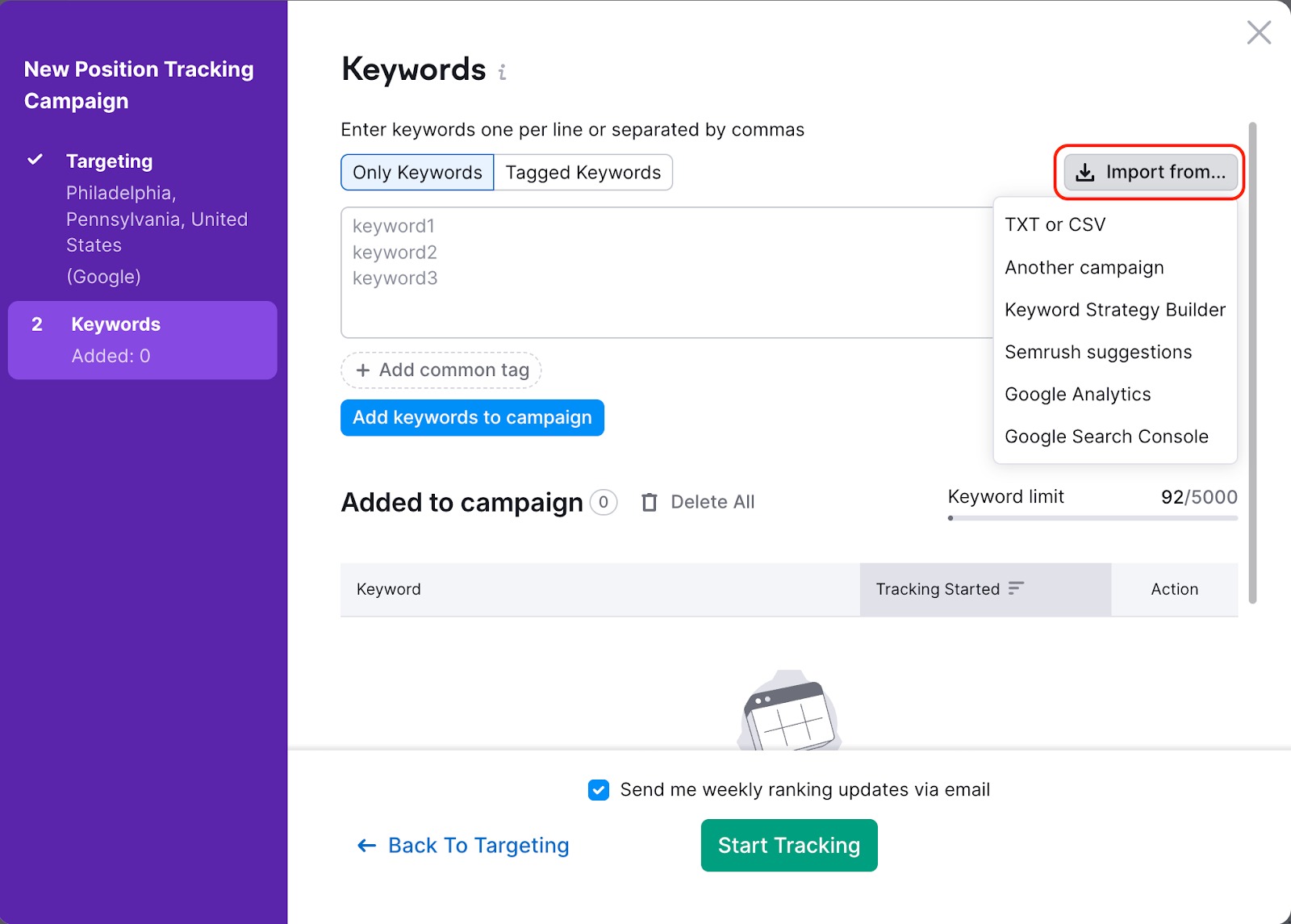
Nadat je je targetinginstellingen hebt geconfigureerd, is het nu tijd om zoekwoorden aan je campagne toe te voegen. Bij het toevoegen van zoekwoorden kun je zoekwoorden importeren uit een .txt- of .csv-bestand, uit een bestaande Position Tracking-campagne, Semrush-rapporten (Semrush-suggesties), Keyword Strategy Builder, Google Analytics en Google Search Console.
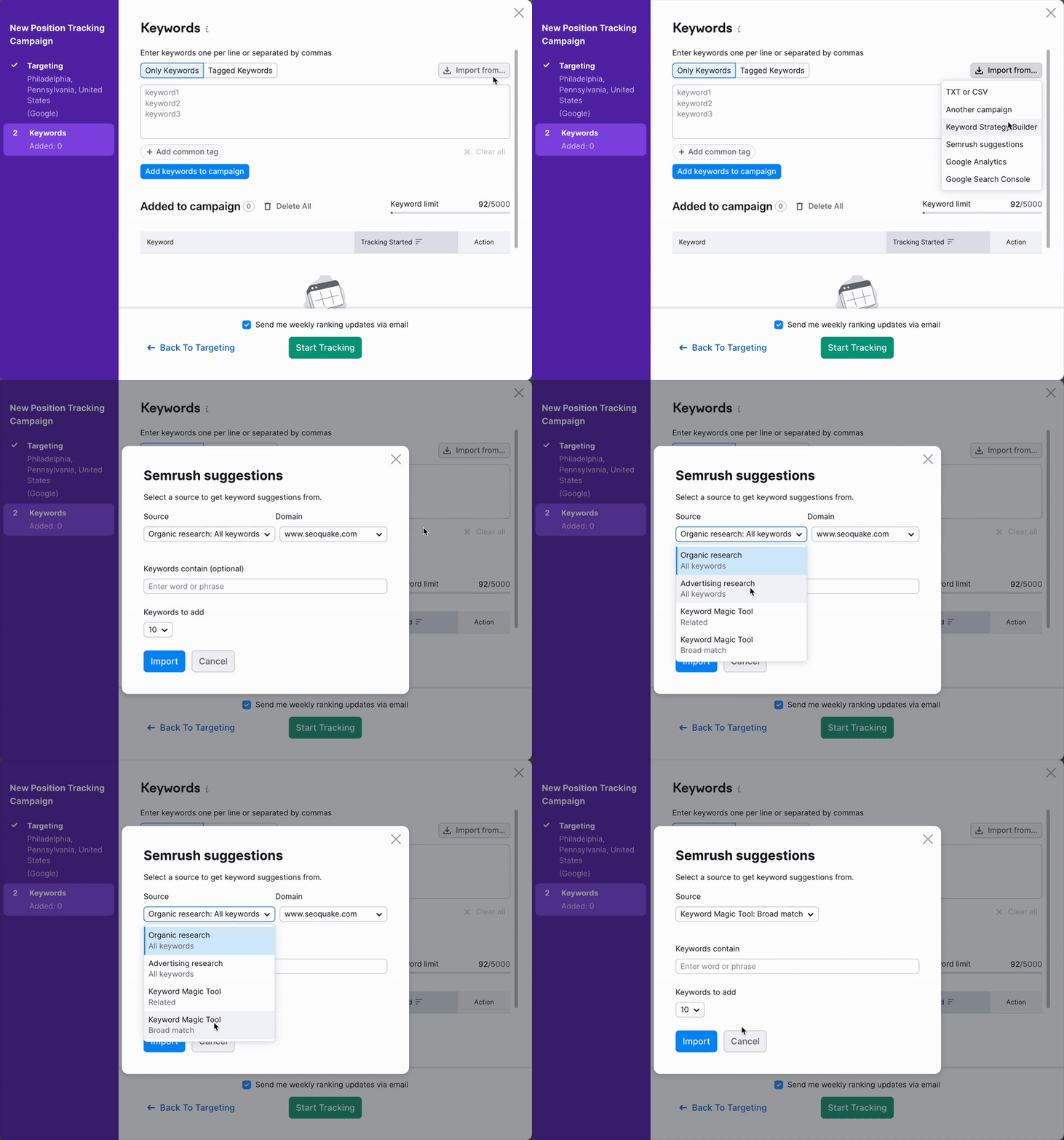
Wanneer je zoekwoorden uit Semrush toevoegt, kun je zoekwoorden toevoegen uit een rapport Organische posities, een rapport Advertentieposities en de gerelateerde zoekwoorden of zoekwoorden met breed zoekwoord uit de Keyword Magic Tool.
Als je importeert vanuit Google Analytics, wordt je lijst met zoekwoorden toegevoegd die je vindt onder GA4 > Acquisitie > Overzicht > Handmatige campagnes bekijken > Sessie handmatige term aan je Position Tracking-campagne. Als je geen handmatige rapporten ziet, raadpleeg dan deze handleiding.
Zorg er bij het uploaden van het .csv-bestand voor dat al je zoekwoorden in de eerste kolom staan. Informatie in andere kolommen wordt niet geïmporteerd.
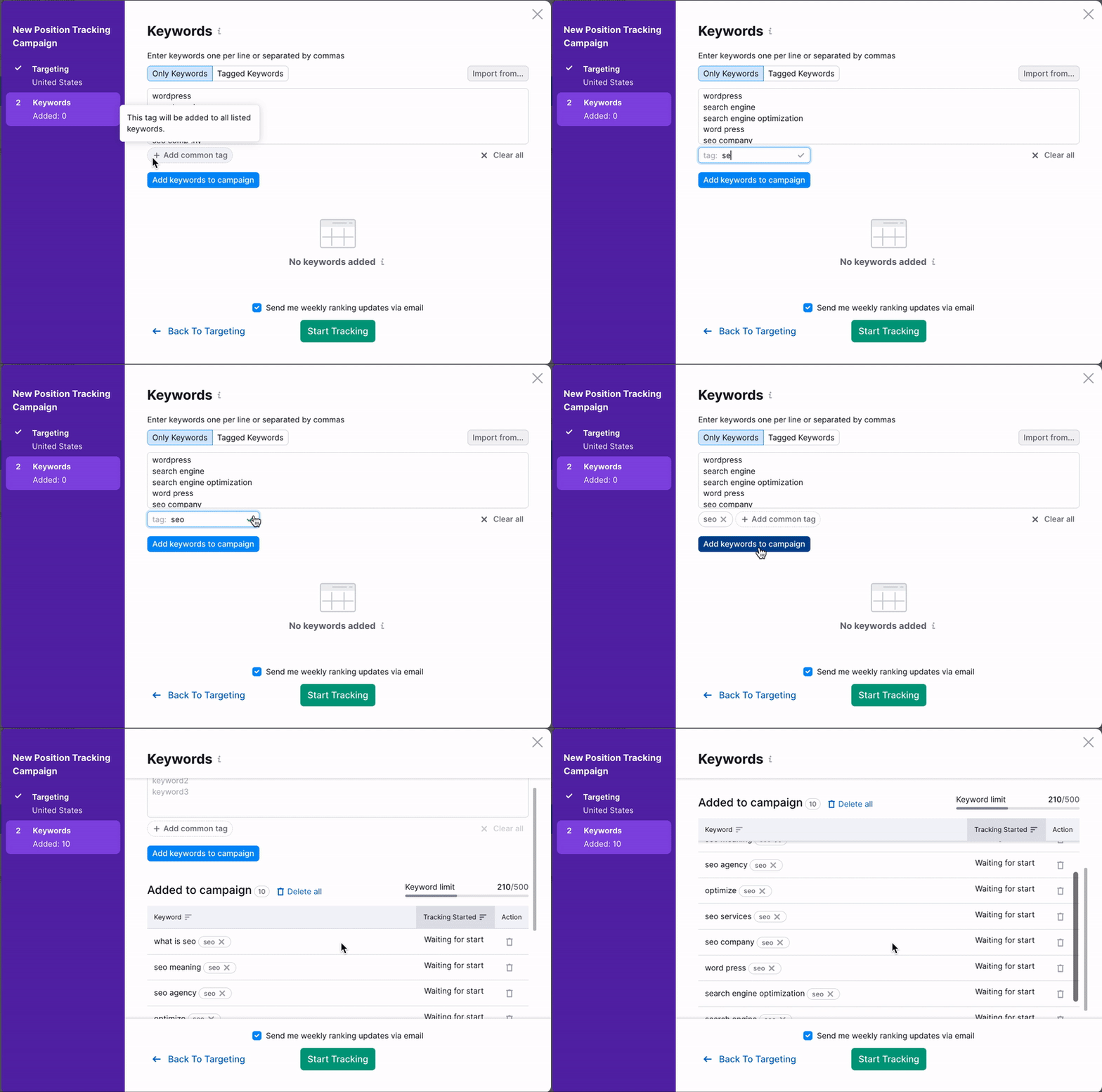
Wanneer je zoekwoorden aan je sandbox toevoegt, kun je groepen zoekwoorden taggen voordat je ze aan de campagne toevoegt.
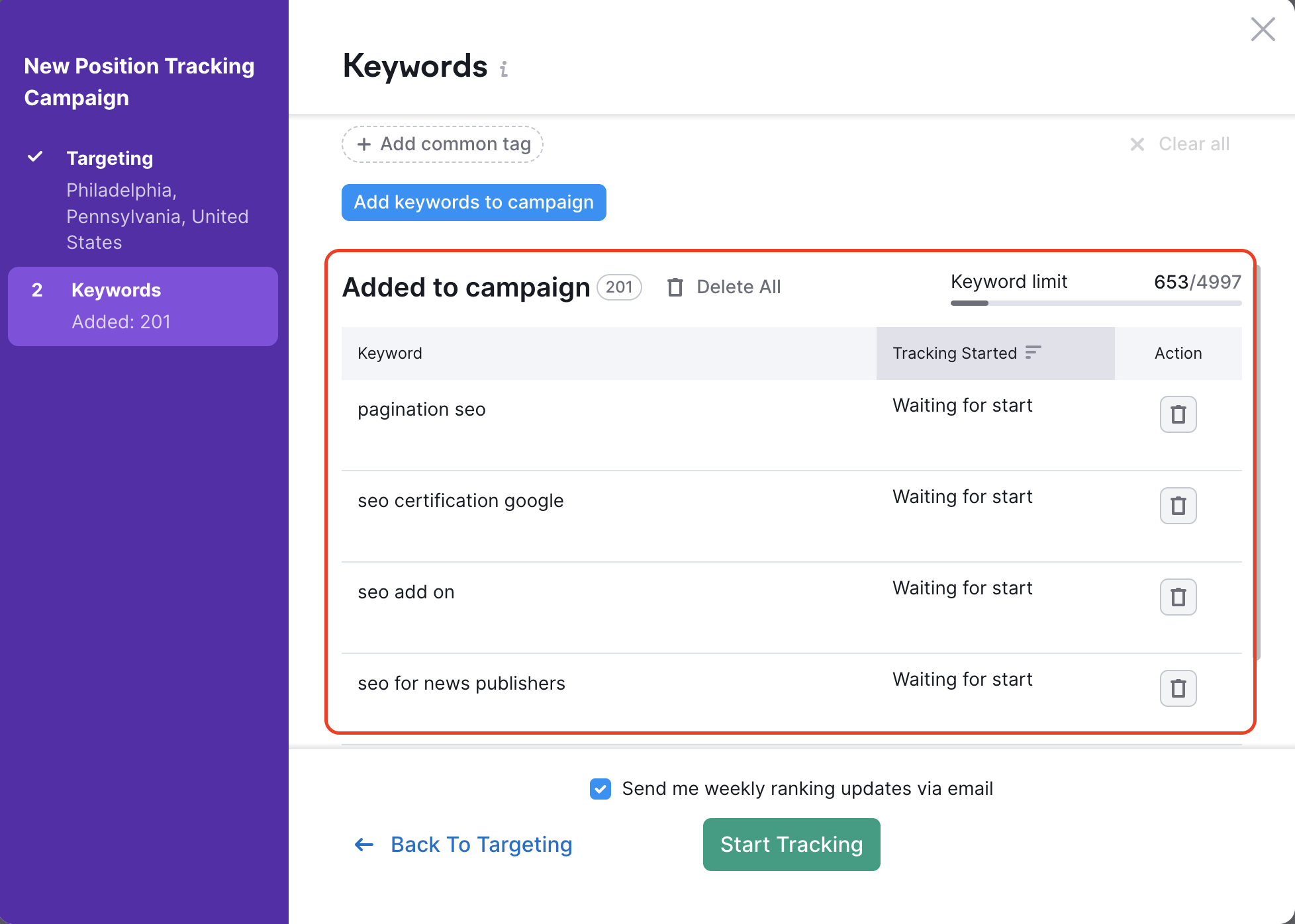
Als je dezelfde tag voor alle zoekwoorden in je sandbox wilt, hoef je alleen maar op de knop 'Add common tag' onder de sandbox te klikken.
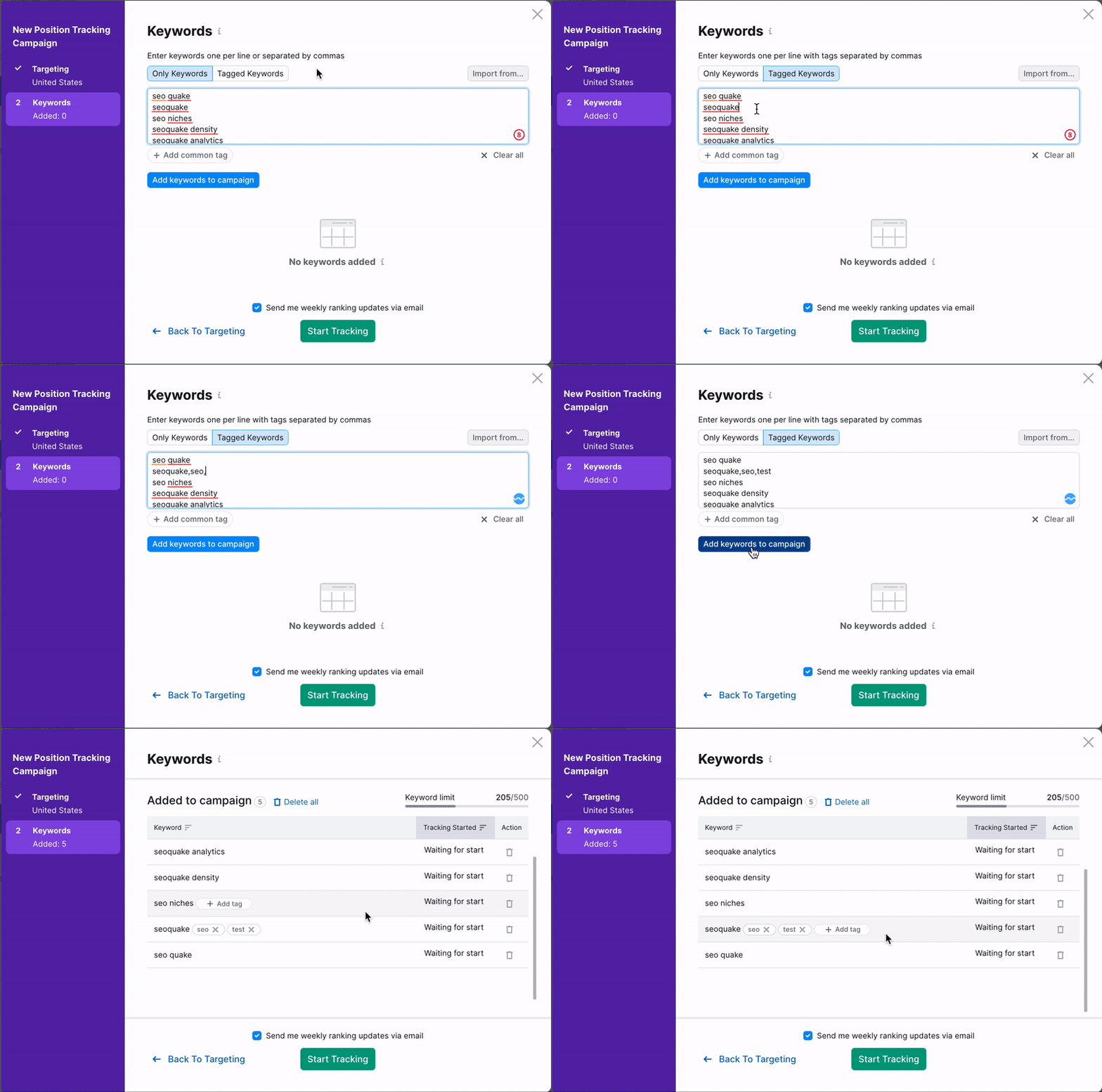
Als je echter meerdere tags voor afzonderlijke zoekwoorden wilt maken, moet je elke tag met een komma scheiden van het bijbehorende zoekwoord op het tabblad Getagde zoekwoorden.
Hoe specifieker je bent met de tags die je toepast op de zoekwoorden in je campagne, hoe makkelijker het wordt om je posities voor verschillende zoekwoorden te analyseren naarmate je campagne vordert.
Controleer je doelzoekwoorden in de lijst Added to campaign voordat je je campagne start, en kies of je wekelijkse updates per e-mail wilt ontvangen met het kleine selectievakje boven de groene knop 'Start Tracking'. Deze updates geven je een overzicht van voor hoeveel zoekwoorden je domein pagina's heeft die in de top 3, top 10, top 20 en top 100 resultaten in Google rangschikken. Zodra je op de knop 'Start Tracking' klikt, begint je campagne gegevens te verzamelen.
Je campagne of map bijwerken of verwijderen
Als je een fout hebt gemaakt tijdens het instellen en deze wilt oplossen, of als je na het instellen van je Position Tracking-campagne extra zoekwoorden wilt toevoegen, heb je een paar opties.
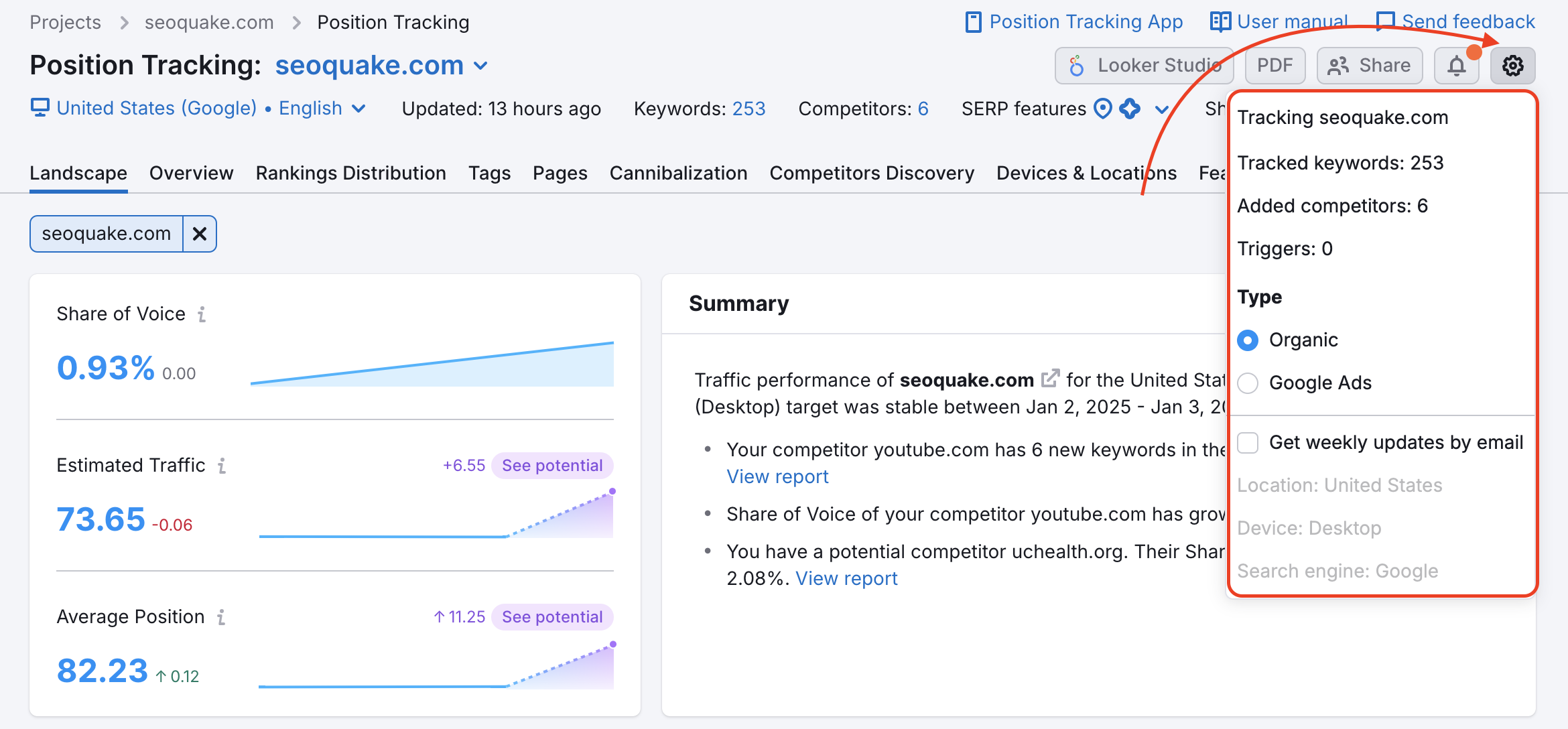
Ten eerste kun je zoekwoorden toevoegen of verwijderen in Position Tracking-instellingen, hetzelfde venster dat je de eerste keer hebt gebruikt om je Position Tracking-campagne in te stellen. Je vindt het door het menu Instellingen te openen en vervolgens Gemonitorde zoekwoorden te selecteren.
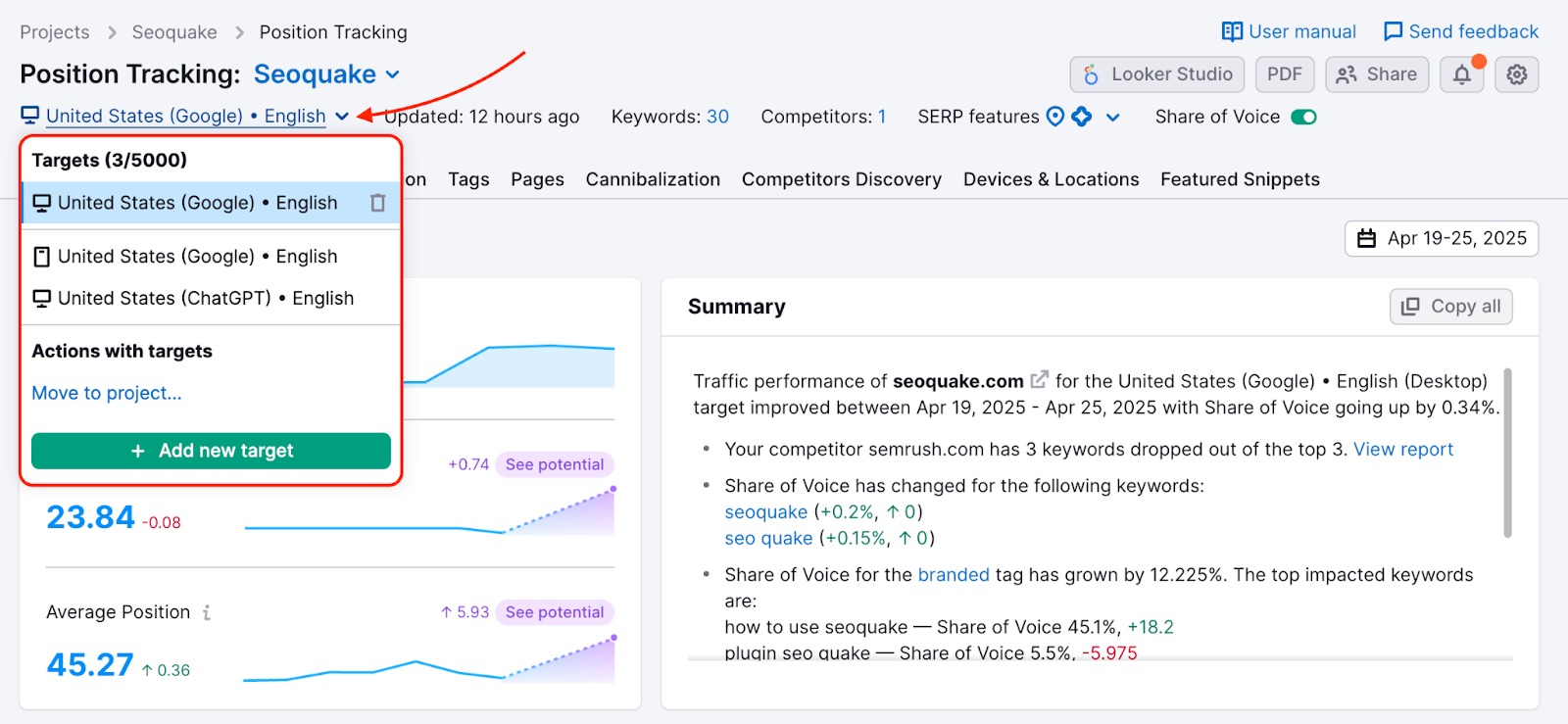
Als je een Guru- of Business SEO Toolkit-abonnement hebt, kun je de functie Multitargeting gebruiken om een extra campagne te maken — zonder een nieuwe map te hoeven verwijderen en aan te maken. Je kunt echter geen identieke dubbele campagnes maken, dus je moet een andere zoekmachine, een ander apparaattype, een andere locatie of een andere taal kiezen om verder te gaan.
Als je meerdere Position Tracking-campagnes hebt ingesteld met Multitargeting, kun je alle campagnes die je niet meer nodig hebt verwijderen via de locatiekeuzelijst in het bovenste menu van je campagne. Klik hiervoor op de locatie die momenteel wordt weergegeven om het menu uit te klappen en klik vervolgens op het prullenbakpictogram naast de campagne die je wilt verwijderen.
Als je Multitargeting niet gebruikt, geen SEO Toolkit-abonnement hebt of een Pro SEO Toolkit-abonnement hebt, kun je je Position Tracking-campagne niet verwijderen zonder de hele map te verwijderen. Houd er rekening mee dat het verwijderen van een map alle Website Monitoring-gegevens verwijdert die je hebt ingesteld — niet alleen Position Tracking.
 Terug naar Semrush-toolkits categorie