この記事では、順位計測キャンペーンの設定手順をご案内します。
Semrushで最初のフォルダを作成すると、指定したドメインに対して順位計測が自動的に設定され、開始されます。 初回クロールが完了したら、左側のメニューから順位計測ツールに移動するか、ホームページで結果を確認できます。
それ以降に作成するフォルダについては、順位計測を手動で設定する必要があります。 これを行うには、順位計測で新しいフォルダを作成し、手順に従って診断キャンペーンを設定して開始します。
ステップ 1: ターゲティング
設定ウィンドウの最初のステップの最上部に、デフォルトでキャンペーンのルートドメインが表示されます。 ただし、ドロップダウンメニューで追跡する対象を変更できます。 これにより、ルートドメイン、サブドメイン、URL、またはサブフォルダのいずれかを選択できます。

できるだけ多くのデータを取得したい場合は、まずルートドメインを追跡することをおすすめします。 でも、ご安心ください! これらの設定は、キャンペーン開始後でもいつでも変更できます。
ウェブサイトの特定の一部分に絞って確認したいとすでに分かっている場合は、ここにサブドメイン、URL、またはサブフォルダを入力します。
ただし、サブドメイン、URL、サブフォルダでのすべての順位は、いずれにしても過去のデータに保存されます。
そのため、まずはルートドメインの追跡から始めるのが最適です。キャンペーン開始後に、サブドメインやURLの確認を試してみてください。
検索エンジンとデバイスの種類
ドメインのドロップダウンのすぐ下に、検索エンジンとデバイスのフィルターがあります。 検索エンジンをGoogle、Bing、Baidu、ChatGPT、Google AIモードの間で変更できます。 現時点では、Baiduでの追跡結果は国レベルとデスクトップデバイスのみで利用できます。
検索エンジンのすぐ横にあるのがデバイスの種類です。 検索結果はデスクトップ、モバイルフォン、タブレットで異なるため、マーケティング施策を最も重視して追跡したいデバイスを選択してください。

注記: キャンペーンを設定した後は、元の地域とデバイスの種類を変更できません。 このステップでは、先に進む前に設定を必ず再確認してください。
ただし、初期設定後に 追加のキャンペーンを追加 することで、複数のデバイス(デスクトップ、スマートフォン、タブレット)、場所(郵便番号レベルまで)、検索エンジン(Google、Bing、Baidu、ChatGPT、Google AIモード)にわたってウェブサイトの検索可視性を追跡できます。 この機能は、SEOツールキットサブスクリプションのGuruおよびBusinessプランのユーザーのみご利用いただけます。
キャンペーンを都市レベルで設定している場合、キャンペーン内でローカルのボリュームデータと全国のボリュームデータを切り替えることができます。
場所
次に、キャンペーンの地域を選択できます。 国、州/地域、都市、または郵便番号ごとの結果を追跡するキャンペーンを設定できます。
地域を入力したら、順位計測でキーワードのローカルまたは全国のボリュームを表示するかを選択します。 順位計測キャンペーンの実行後は、ローカルと全国のボリュームを切り替えられます。

ローカルのビジネス、またはロケーション固有のキャンペーンでは、ウェブサイトで実際にターゲットにしている地域の結果を追跡するようにツールを絞り込むため、このステップは非常に重要です。
ローカルパック
最後に、キャンペーン設定の一環としてビジネス名を入力します(該当する場合)。 この機能は、ローカルパックの結果と連動しています。 サイトのローカルパックの結果を追跡するには、Business名を表示されているとおりに正確に入力していただく必要があります。
つまり、ビジネス名を省略したり短縮したりせず、また名前を誤って入力しないようにしてください。 これにより、ローカルキーワードを追跡している場合に、ローカルパックにランクインしているキーワードをすべて特定できます。
![順位計測の設定ウィンドウ – ターゲティング。 Business名の追加例 – [例を表示]ボタンをクリックすると、ローカルパックを含むポップアップが表示されます。](https://static.semrush.com/kb/uploads/2025/10/22/Screenshot%202025-10-22%20at%203.40.43PM.png)
ステップ 2: キーワード
ターゲティング設定を構成したら、次はキャンペーンにキーワードを追加します。 キーワードを追加する際は、.txt または .csv ファイル、既存の順位計測キャンペーン、Semrushレポート(Semrushの提案)、Keyword Strategy Builder、Google Analytics、Google Search Consoleからキーワードをインポートできます。
![順位計測の設定ウィンドウの[キーワード]セクションでは、右上の[インポート元]ボタンをクリックすると表示されるドロップダウンが示されています。](https://static.semrush.com/kb/uploads/2025/05/22/image-20250522172424-5.jpg)
Semrush からキーワードを追加する場合、オーガニック検索順位レポート、広告順位レポート、Keyword Magic Tool の関連キーワード、またはインテントマッチのキーワードから追加できます。
![順位計測の設定ウィンドウ – [キーワード]セクション。 Semrush の提案からキーワードを追加する例。](https://static.semrush.com/kb/uploads/2025/05/22/Grabaciondepantalla2025-04-25alas5.43.08p.m.-ezgif.com-video-to-gif-converter.gif)
Google Analytics からインポートすると、 GA4 > 集客 > 概要 > 手動キャンペーンを表示 > セッションマニュアル用語 で見つかったキーワードのリストが順位計測のキャンペーンに追加されます。 手動レポートが表示されない場合は、このガイドを参照してください。
.csv ファイルをアップロードする際は、すべてのキーワードを最初の列に含めてください。 他の列にある情報はインポートされません。
サンドボックスにキーワードを追加すると、キャンペーンに追加する前にキーワードグループにタグを付けられます。
サンドボックス内のすべてのキーワードに同じタグを付けたい場合は、サンドボックスの下にある「共通タグを追加」ボタンをクリックするだけです。
![順位計測の設定ウィンドウ – [キーワード]セクション。 すべてのキーワードに共通タグを追加する例。](https://static.semrush.com/kb/uploads/2022/04/29/keywords%202.gif)
ただし、個別のキーワードに複数のタグを作成したい場合は、[タグ付きキーワード]タブで、各タグを対応するキーワードごとにカンマで区切る必要があります。
![順位計測の設定ウィンドウ – [キーワード]セクション。 [タグ付きキーワード]タブからキーワードに個別のタグを追加する例。](https://static.semrush.com/kb/uploads/2022/04/29/keywords%203.gif)
キャンペーンでキーワードに適用するタグが具体的であるほど、キャンペーンの進行に伴ってさまざまなキーワードのランキングを分析しやすくなります。
キャンペーンを開始する前に、追加されたキャンペーンリストでターゲットキーワードを確認し、緑の「トラッキングを開始」ボタンの上にある小さなチェックボックスを使って、週次の更新をメールで受け取るかどうかを選択します。 これらの更新により、Google で上位 3 位、上位 10 位、上位 20 位、上位 100 位にランクインしているページがあるキーワード数の概要を確認できます。 「トラッキング開始」ボタンをクリックすると、キャンペーンによるデータ収集が開始されます。
![順位計測の設定ウィンドウ – [キーワード]。 赤い枠で[キャンペーンに追加]セクションが強調表示されています。](https://static.semrush.com/kb/uploads/2024/01/23/Screenshot%202024-01-23%20at%2012.35.02.png)
キャンペーンまたはフォルダの更新または削除
設定時に誤りがあり、それを修正したい場合や、すでに設定済みの順位計測キャンペーンにキーワードを追加したい場合は、いくつかの方法があります。
まず、順位計測設定でキーワードを追加または削除できます。これは、最初に順位計測キャンペーンを設定したときに使用したのと同じウィンドウです。 設定メニューを開き、「追跡キーワード」を選択すると見つけることができます。
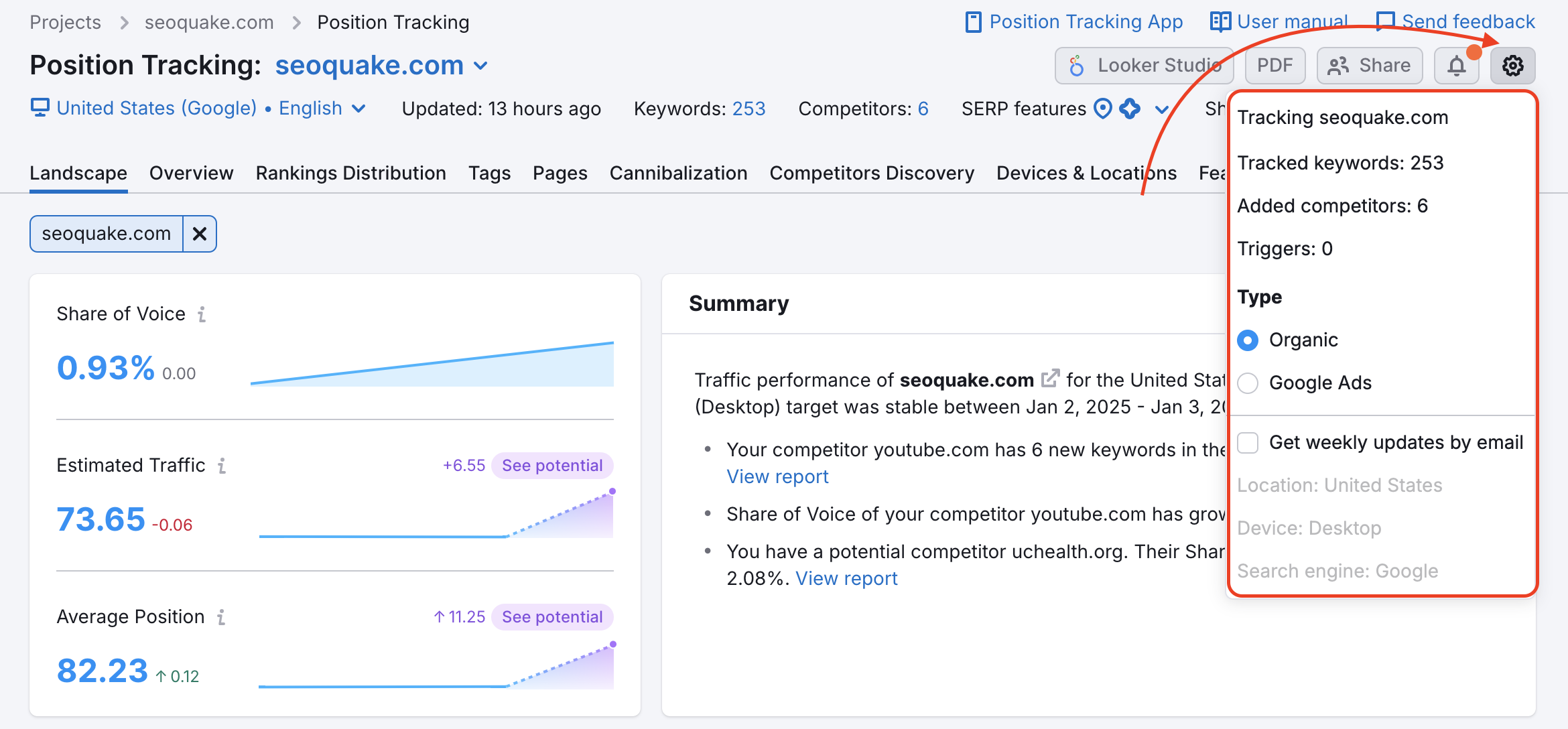
Guru または Business の SEOツールキット サブスクリプション をご利用の場合は、マルチターゲティング 機能を使用して、フォルダを削除して新しく作成し直すことなく、追加のキャンペーンを作成できます。 ただし、同一の重複キャンペーンは作成できないため、続行するには検索エンジン、デバイスの種類、ビジネス情報、または言語を変更する必要があります。
マルチターゲティングを使用して複数の順位計測キャンペーンを設定している場合は、キャンペーンの上部メニューにあるロケーションのドロップダウンから、不要になったものを削除できます。 これを行うには、現在表示しているロケーションをクリックしてメニューを展開し、削除するキャンペーンの横にあるゴミ箱アイコンをクリックします。
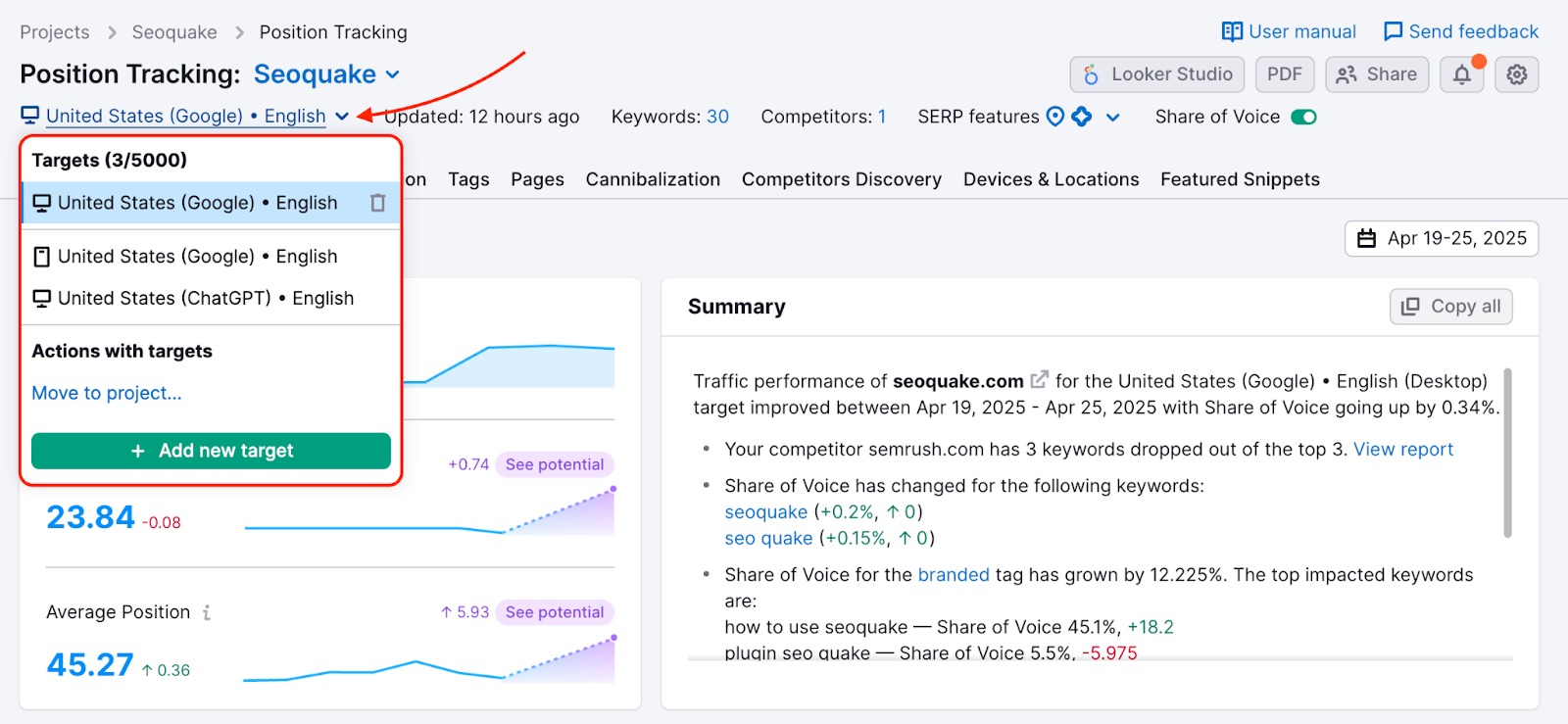
マルチターゲティング を使用していない場合、SEOツールキットのサブスクリプションがない場合、または Pro SEOツールキットのサブスクリプションをご利用の場合は、フォルダ全体を削除しない限り、順位計測キャンペーンを削除できません。 フォルダを削除すると、設定済みの ウェブサイトの監視 データがすべて削除されます。順位計測だけではありません。
 以下に戻る: Semrushツールキット カテゴリ